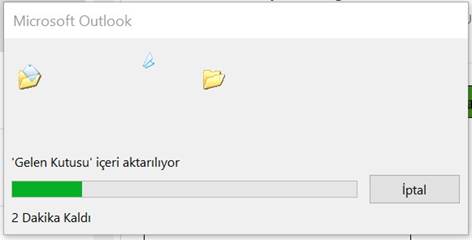

E-posta adresi için abs.aybu.edu.tr adresine e-Devlet ile giriş yaparak, sol tarafta yer alan Hesap İşlemleri → Mail Başvurusu menüsünden mail başvurusu yapınız.
- Başvuru yaptığınızda karşınıza çıkan e-posta sözleşmesini onaylayınız.
- Cep telefonunuza gelen onay kodunu giriniz. Parola kodu size iletilmediyse, Öğrenci İşleri / Personel Daire Başkanlığı ile görüşerek cep telefonu numaranızı güncellemeniz gerekir.
- E-posta başvurunuz onaylandığında, tarafınıza bir iş günü içerisinde e-postanızın onaylandığına dair SMS gelecektir.
E-posta şifrenizi unuttuğunuzda ya da yeni şifre belirlemeniz gerektiğinde https://abs.aybu.edu.tr adresinden e-Devlet ile giriş yaparak yeni şifrenizi oluşturabilirsiniz.
E-posta Hesaplarının Yedeklenmesi E-posta Hesaplarının Geri Yüklenmesi
Dikkat: Mailinizi Bilgisayarınızda veya Telefonunuzda yer alan OUTLOOK uygulamasında açınız.
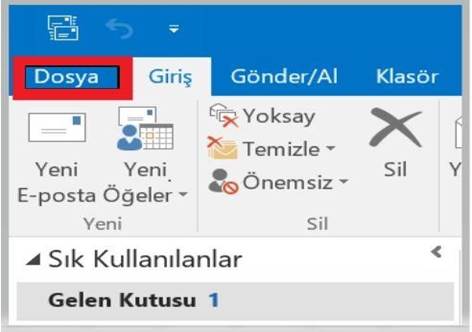
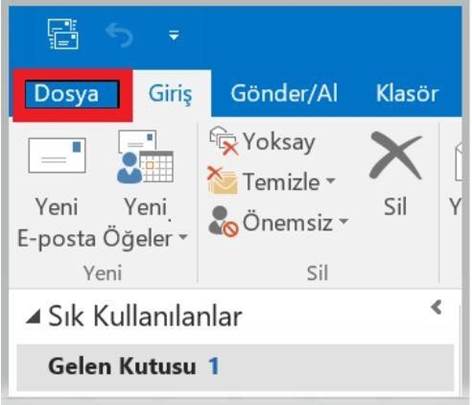
1 – Dosya
Dosya butonuna tıklanır.
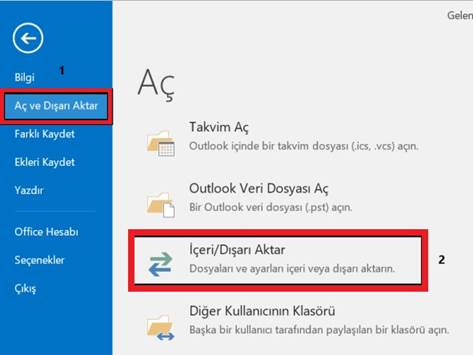
2 – Dışarı Aktar
Aç ve Dışarı Aktar > İçeri/Dışarı Aktar öğeleri seçilir.
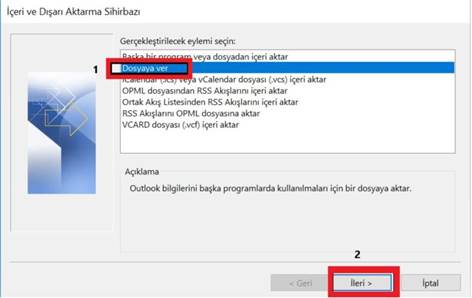
3 – Dosyaya Ver
Dosyaya Ver seçeneği işaretlenir ve İleri butonuna tıklanır.
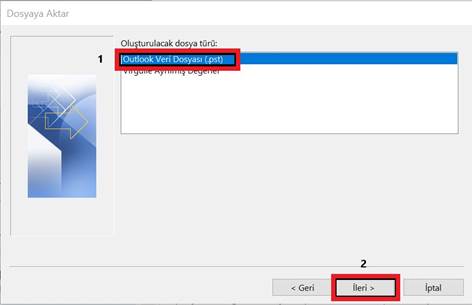
4 – Outlook Veri Dosyası
Outlook Veri Dosyası (.pst) seçeneği seçilir ve İleri butonuna tıklanır.
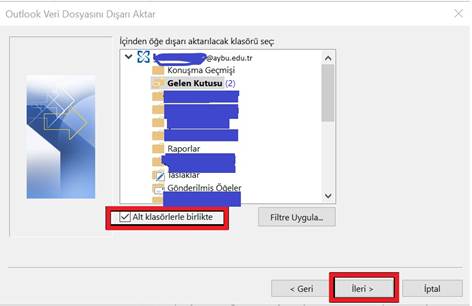
5 – Alt Klasörler
E-posta hesabınız seçilir ve Alt klasörlerle birlikte seçeneği işaretlenir.
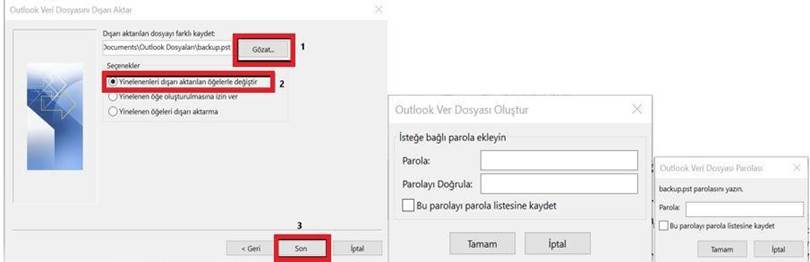
6 – İşlem Tamamlandı
Yedek dosyası konumu belirlenir ve Son butonuna tıklanır.
1 – Dosya
2 – Dışarı Aktar
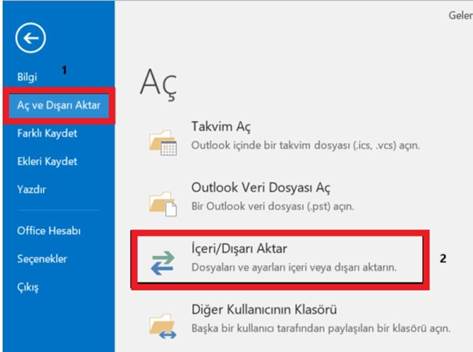
3 – İçe Aktarım Aracı
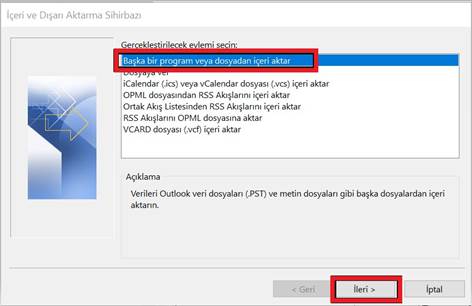
4 – Veri Dosyası
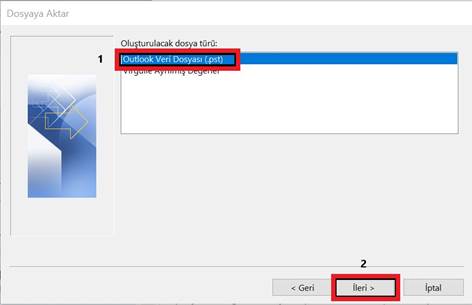
5 – Yedek Dosyası Seç
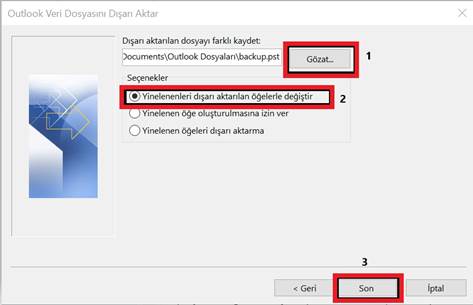
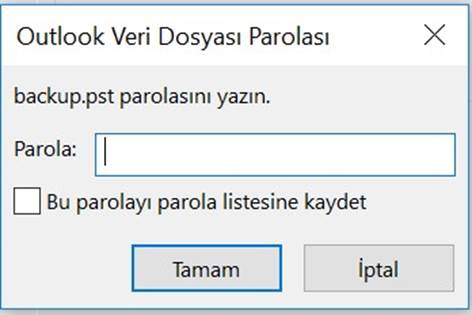
6 – İşlemleri Tamamla
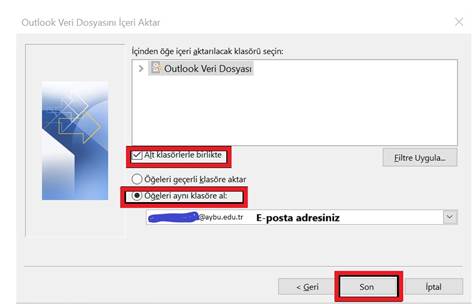
7 – İçe Aktarım Başarılı