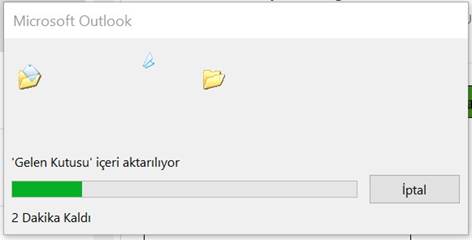

E-posta adresi başvurusunda bulunmak için aşağıdaki adımları izleyiniz:
- 1. abs.aybu.edu.tr adresine e-Devlet bilgilerinizle giriş yapınız.
- 2. Sol tarafta yer alan Hesap İşlemleri → Mail Başvurusu menüsüne tıklayınız.
- 3. Başvuru sırasında karşınıza çıkan e-posta kullanım sözleşmesini okuyarak onaylayınız.
- 4. Cep telefonunuza gönderilen doğrulama kodunu ilgili alana giriniz.
- 5. Doğrulama kodu tarafınıza ulaşmadıysa cep telefonu numaranızın güncellenmesi için öğrenciyseniz Öğrenci İşleri Daire Başkanlığı, personelseniz Personel Daire Başkanlığı ile iletişime geçiniz.
- 6. Başvurunuz onaylandığında, e-posta hesabınızın oluşturulduğuna ilişkin bilgilendirme SMS’i bir iş günü içinde cep telefonunuza gönderilecektir.
E-posta şifrenizi unutmanız veya yeni bir şifre belirlemeniz durumunda abs.aybu.edu.tr adresine e-Devlet bilgilerinizle giriş yaparak Hesap İşlemleri → Şifre Değiştir menüsünden yeni şifrenizi oluşturabilirsiniz.
E-posta Hesaplarının Yedeklenmesi E-posta Hesaplarının Geri Yüklenmesi
Dikkat: Mailinizi Bilgisayarınızda veya Telefonunuzda yer alan OUTLOOK uygulamasında açınız.
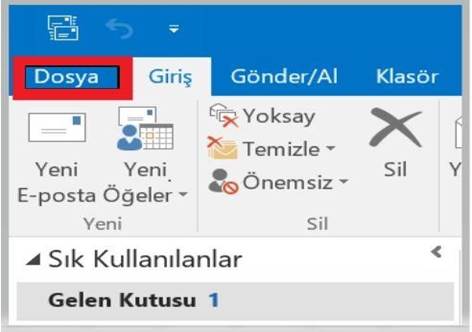
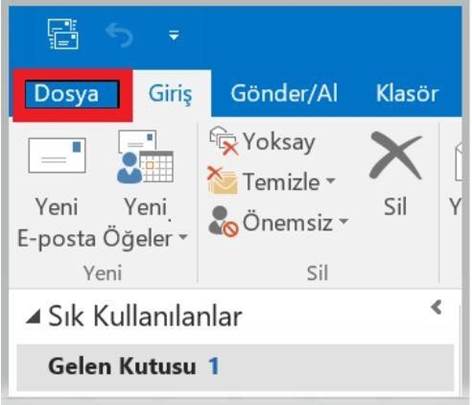
1 – Dosya
Dosya butonuna tıklanır.
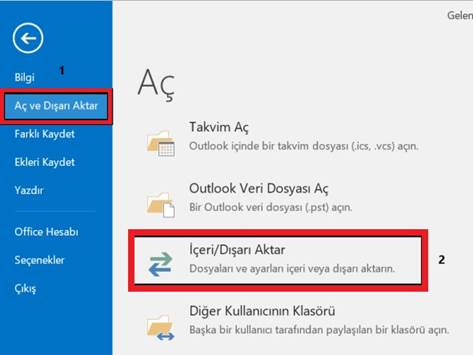
2 – Dışarı Aktar
Aç ve Dışarı Aktar > İçeri/Dışarı Aktar öğeleri seçilir.
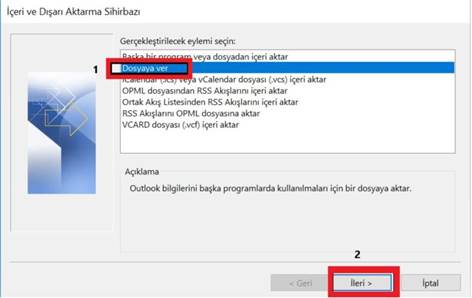
3 – Dosyaya Ver
Dosyaya Ver seçeneği işaretlenir ve İleri butonuna tıklanır.
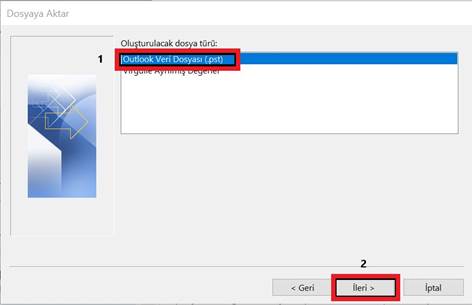
4 – Outlook Veri Dosyası
Outlook Veri Dosyası (.pst) seçeneği seçilir ve İleri butonuna tıklanır.
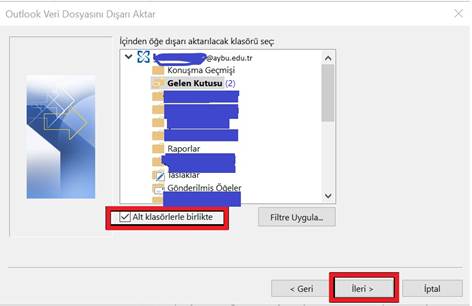
5 – Alt Klasörler
E-posta hesabınız seçilir ve Alt klasörlerle birlikte seçeneği işaretlenir.
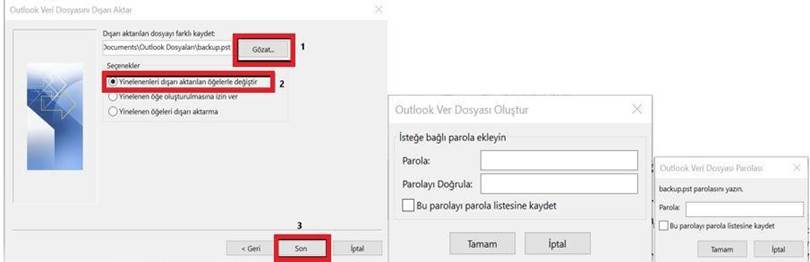
6 – İşlem Tamamlandı
Yedek dosyası konumu belirlenir ve Son butonuna tıklanır.
1 – Dosya
2 – Dışarı Aktar
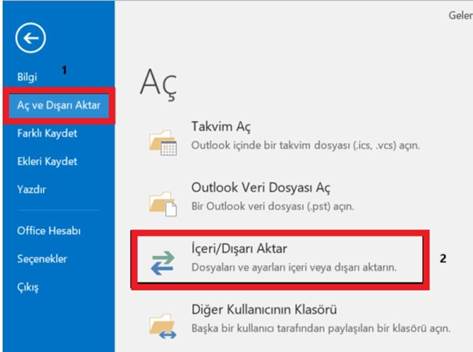
3 – İçe Aktarım Aracı
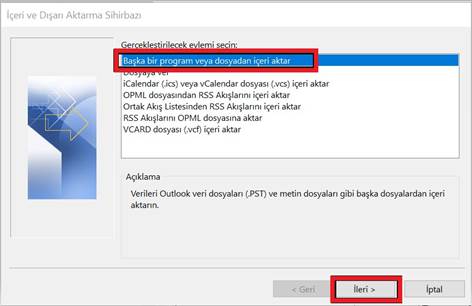
4 – Veri Dosyası
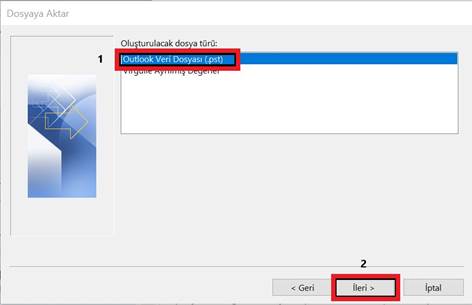
5 – Yedek Dosyası Seç
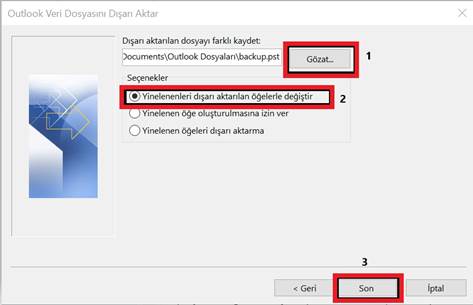
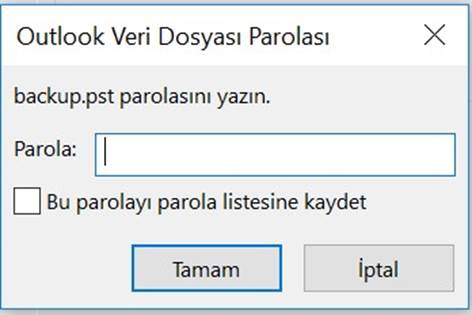
6 – İşlemleri Tamamla
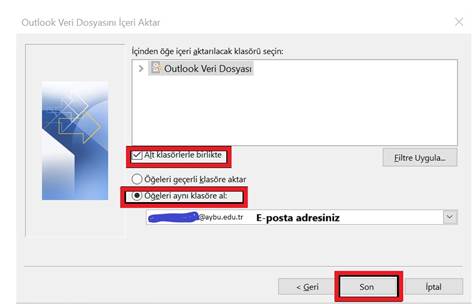
7 – İçe Aktarım Başarılı