



 E-İmza Formları
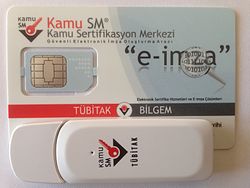
Başvuru Öncesinde Yapılması Gerekenler
E-imza başvuru sürecinde öncelikle E-İmza Başvuru Formu doldurulmalıdır.
Doldurulan form, bağlı bulunduğunuz birim tarafından EBYS üzerinden üst yazı ekinde Bilgi İşlem Daire Başkanlığına iletilmelidir.
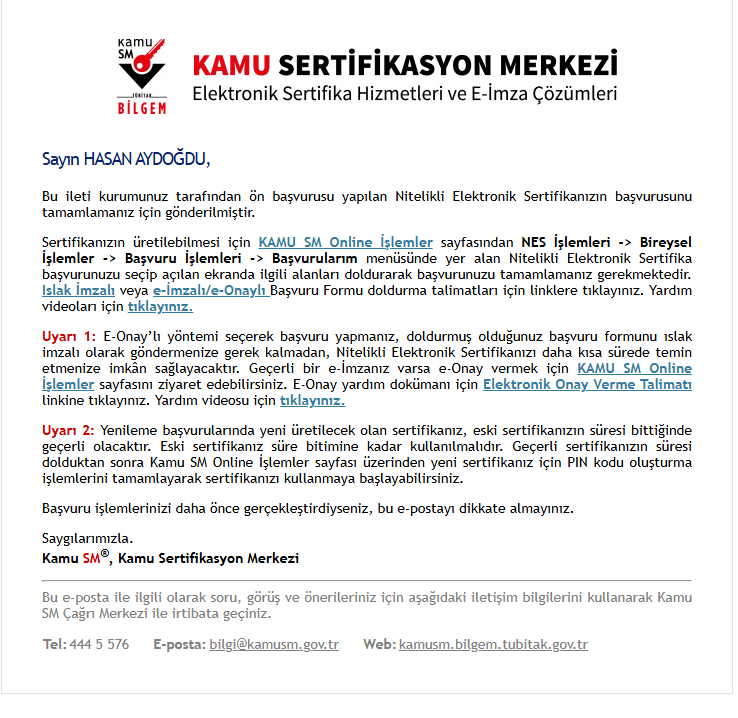
Başkanlığımız tarafından ön başvurunuz gerçekleştirildikten sonra, bilgilendirme@kamusm.gov.tr adresinden, başvurunuzu tamamlamanız gerektiğini bildiren bir e-posta gönderilecektir.
1. Adım
İşlemleri başlatmak için gelen e-postadaki “KAMU SM Online İşlemler” bağlantısına tıklayınız veya tarayıcınızdan https://onlineislemler.kamusm.gov.tr/landing adresine giriniz.
2. Adım
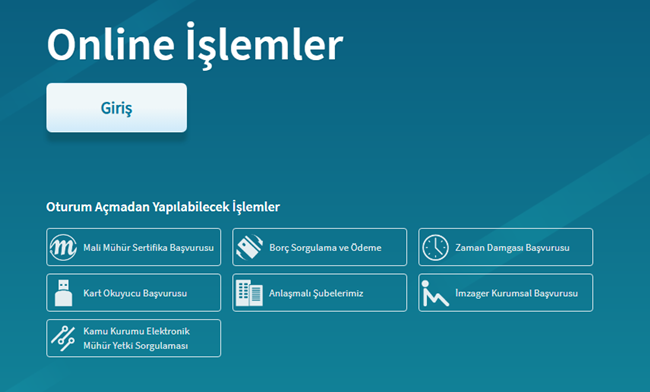
“Giriş” butonuna tıklayınız.
3. Adım
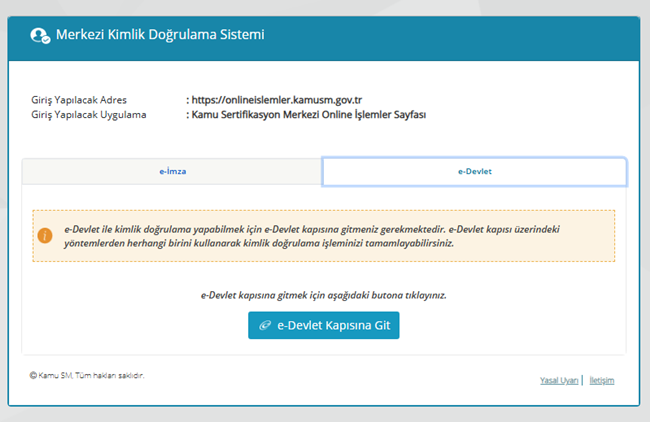
Geçerli e-imzası bulunan kullanıcılar “e-İmza ile Giriş” seçeneğini kullanabilir.
E-imzası bulunmayan kullanıcılar, “e-Devlet ile Giriş” seçeneğinin altındaki “e-Devlet Sayfasına Git” butonuna tıklamalıdır.
Not: İlk defa e-imza alacak personel ile e-imza süresi dolmuş olup yenileme başvurusunda bulunacak personel, e-Devlet ile giriş yapmalıdır.
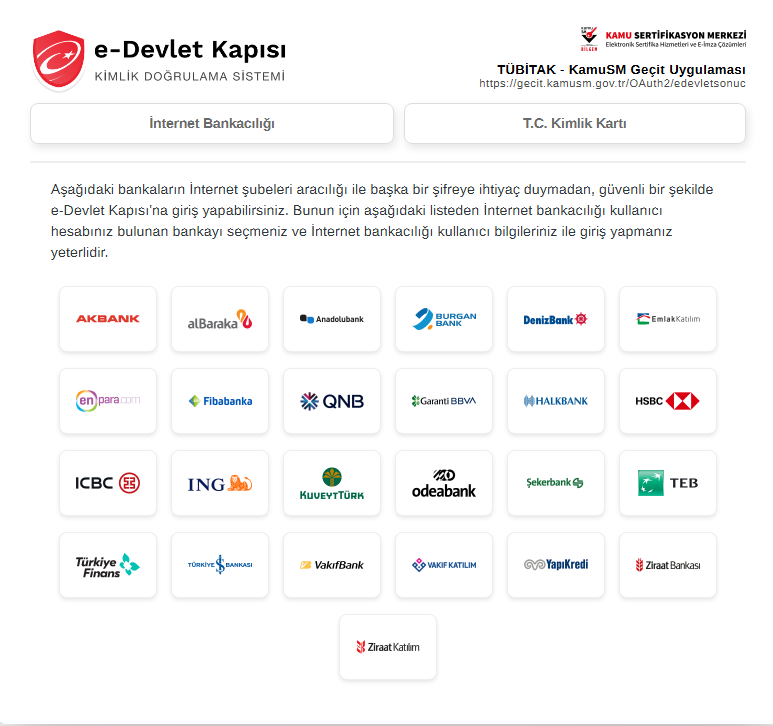
4. Adım
Açılan ekranın sol tarafındaki “İnternet Bankacılığı” seçeneğine tıklayarak kullandığınız bankayı seçiniz.
Not: Sisteme T.C. Kimlik Kartı ile de giriş yapılabilmektedir. Ancak kurumumuzdaki bilgisayarlarda kimlik kartını okuyabilen masaüstü kart okuyucu bulunmadığından, giriş işlemini İnternet Bankacılığı yöntemiyle gerçekleştiriniz.
5. Adım
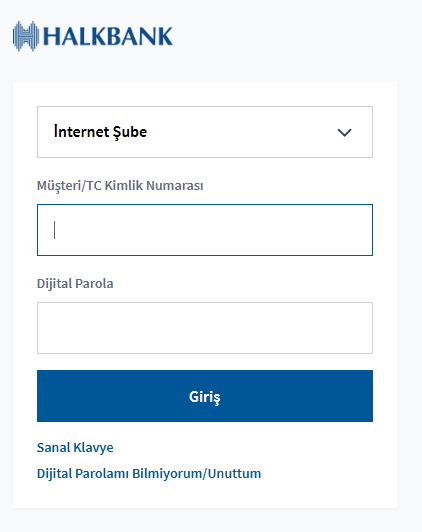
Seçtiğiniz bankanın giriş ekranında T.C. Kimlik Numaranızı veya Müşteri Numaranızı ve İnternet Bankacılığı Şifrenizi girerek “Giriş” butonuna tıklayınız.
6. Adım
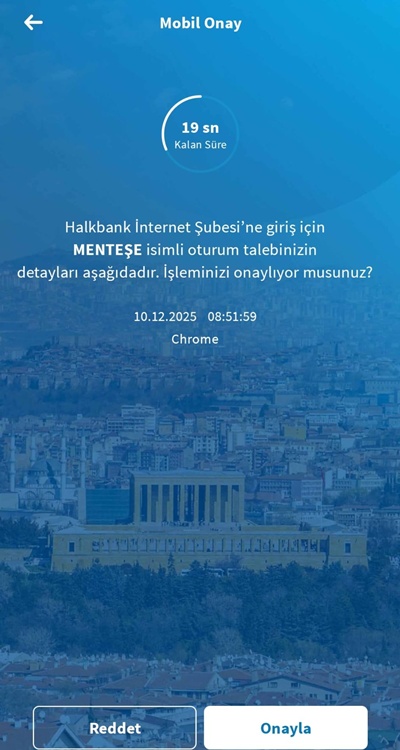
Cep telefonunuzdaki mobil bankacılık uygulamasını açarak gelen giriş bildirimini onaylayınız.
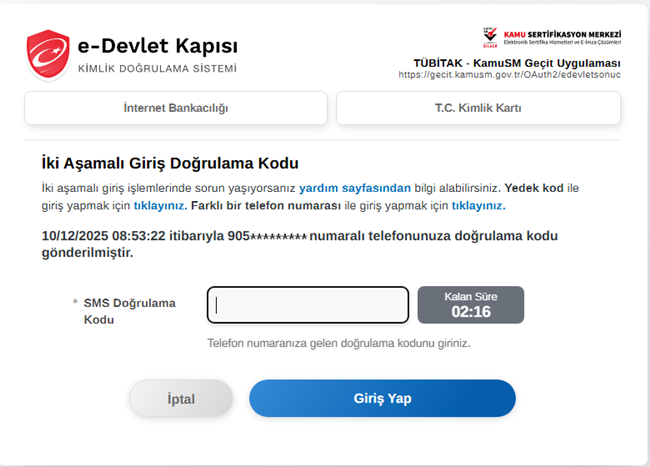
7. Adım
Mobil bankacılık bildirimini onayladıktan sonra telefonunuza SMS ile gönderilen kodu ilgili alana giriniz. Giriş işlemi tamamlandığında Kamu Sertifikasyon Merkezi sayfasına yönlendirileceksiniz.
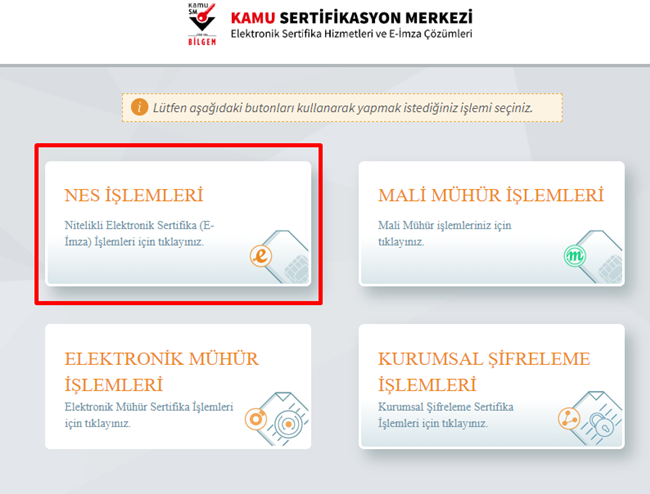
8. Adım
E-imza ya da İnternet Bankacılığı ile giriş işlemini tamamladıktan sonra açılan sayfada “NES İşlemleri” seçeneğine tıklayınız.
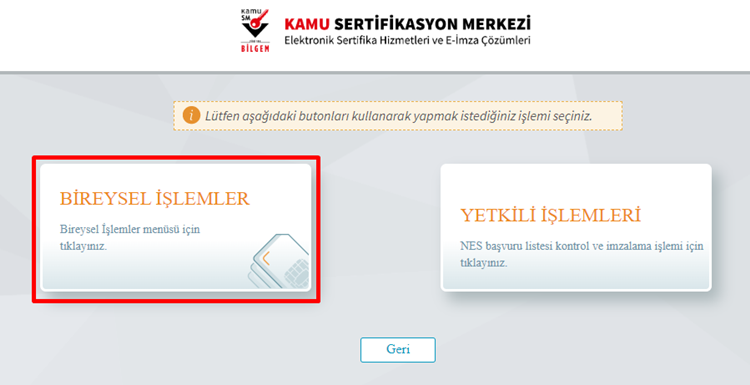
9. Adım
“Bireysel İşlemler” butonuna tıklayınız.
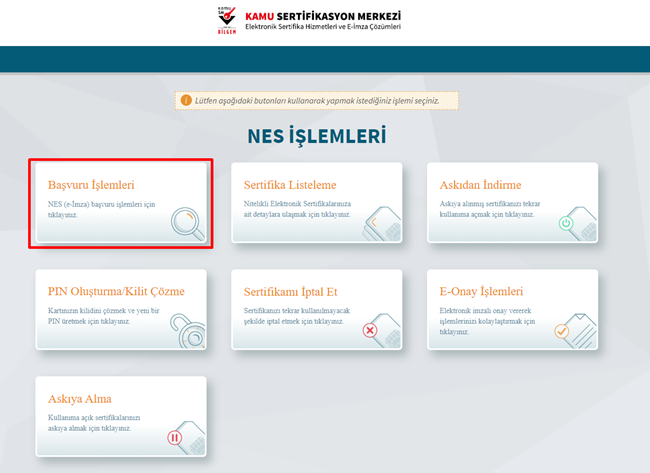
10. Adım
“Başvuru İşlemleri” butonuna tıklayınız.
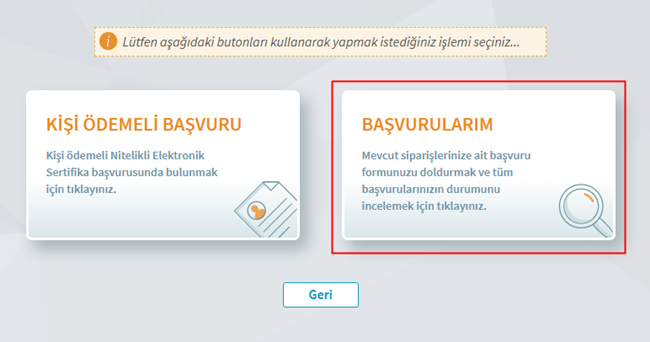
11. Adım
“Başvurularım” seçeneğine tıklayınız.
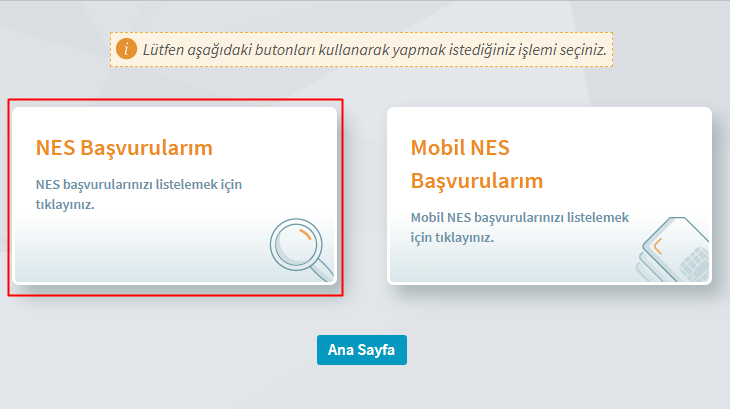
12. Adım
“NES Başvurularım” seçeneğine tıklayınız.
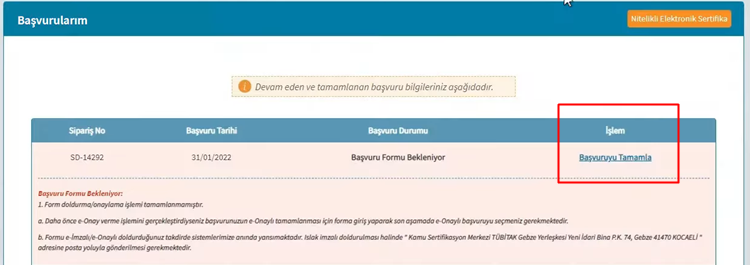
13. Adım
İlgili başvurunun bulunduğu satırdaki “Başvuruyu Tamamla” seçeneğine tıklayınız.
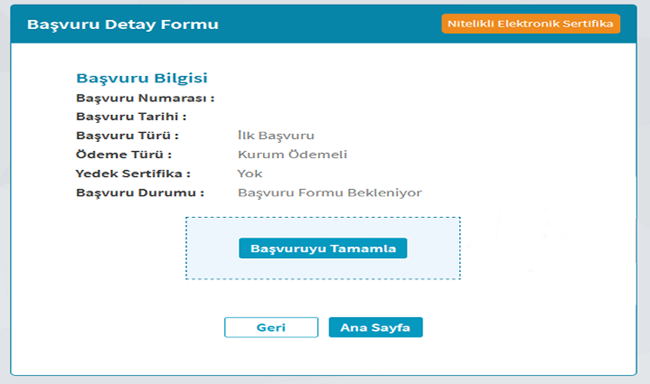
14. Adım
Açılan ekranda “Başvuruyu Tamamla” butonuna tıklayınız.
15. Adım
Başvuru alanlarını aşağıdaki açıklamalara göre doldurarak “Devam” butonuna tıklayınız.
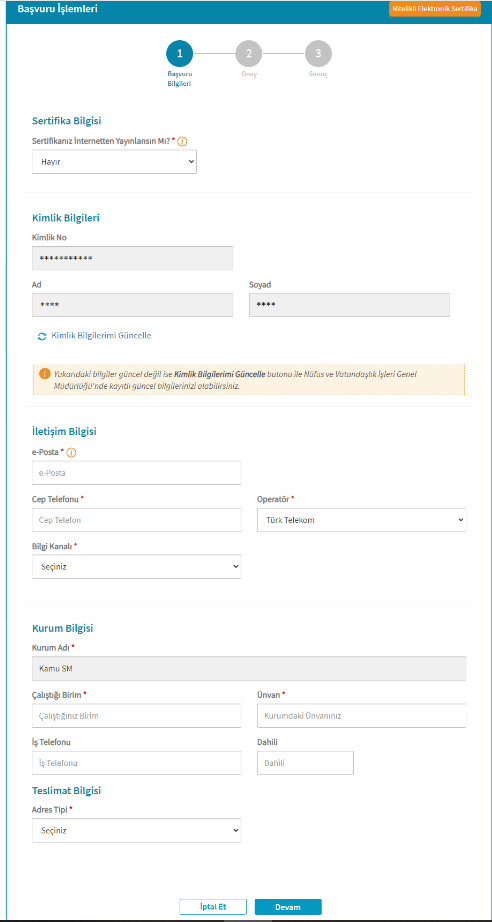
Sertifika Başvuru Alanları
- Sertifika: “Sertifikam internetten yayınlanmasın” seçeneğini işaretleyiniz.
- Çalıştığı Birim: Çalıştığınız birimin adını yazınız.
- Unvan: Kurumdaki unvanınızı yazınız.
- Kurum / Birim Adresi: Çalıştığınız kurumun açık adresini yazınız. Yerleşke adresleri aşağıdaki tabloda verilmiştir.
- Posta Kodu: Kurumunuzun 5 karakterden oluşan posta kodunu yazınız.
- İl ve İlçe: Çalıştığınız kurumun il ve ilçesini seçiniz.
- E-posta: Kurumsal e-posta adresinizi giriniz.
- İş Telefonu: İş telefonu numaranızı giriniz. Dahili numaranızı isteğe bağlı olarak ekleyebilirsiniz.
- Cep Telefonu: Cep telefonu numaranızı doğru giriniz. Bir sonraki adımda SMS doğrulama kodu bu numaraya gönderilecektir.
- Ev Telefonu: Ev telefonu numaranızı isteğe bağlı olarak giriniz.
- Mobil Operatör Tipi: Cep telefonunuza hizmet sağlayan operatörü seçiniz.
- Bilgi Kanalı: Sertifika üretildikten sonra bilgilendirme almak istediğiniz yöntemi seçiniz: E-posta, SMS veya E-posta + SMS.
| Yerleşke / Bina | Adres | Posta Kodu |
|---|---|---|
| Esenboğa Merkez Külliyesi | Ankara Yıldırım Beyazıt Üniversitesi Esenboğa Merkez Külliyesi, Dumlupınar Mah., Çubuk / ANKARA | 06760 |
| Etlik Milli İrade Binası | Ayvalı Mah., Gazze Cad. No: 7, Etlik-Keçiören / Ankara | 06010 |
| Etlik 15 Temmuz Şehitleri Binası | Ayvalı Mah., 150 Sk., Etlik-Keçiören / Ankara | 06010 |
Zorunlu alanları eksiksiz doldurduktan sonra “Devam” butonuna tıklayınız.
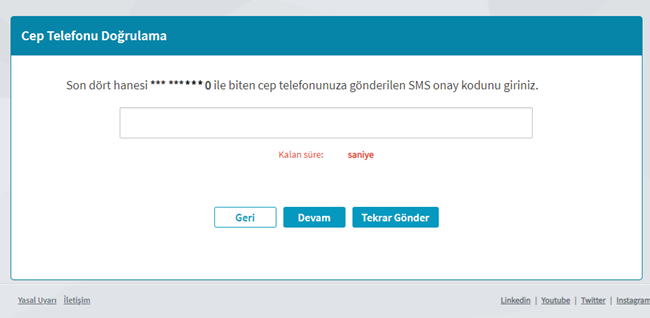
16. Adım
Cep telefonunuza gelen doğrulama kodunu ilgili alana girerek “Devam” butonuna tıklayınız.
17. Adım — Başvurunun Onaylanması
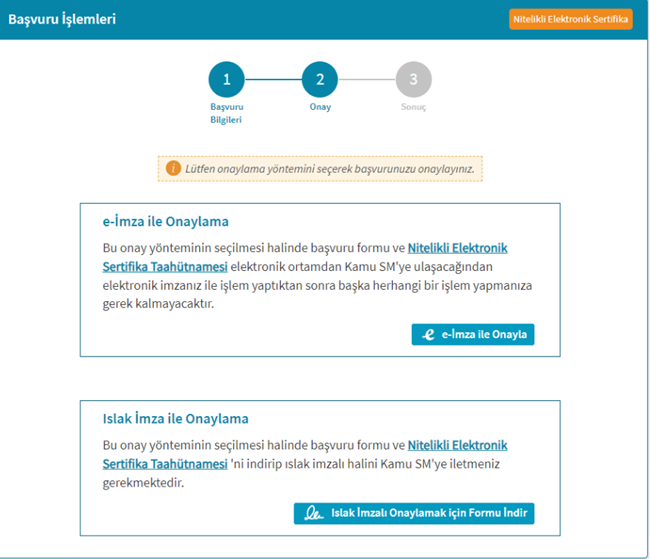
“Devam” butonuna tıkladıktan sonra, başvuru formunu onaylamak için kullanabileceğiniz seçenekler gösterilecektir. Durumunuza uygun yöntemi aşağıdaki açıklamalara göre seçiniz.
1. Başvuruyu e-Onaylı Tamamlamak
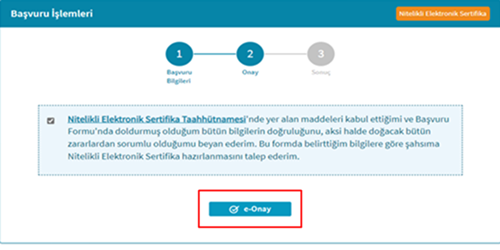
Daha önce e-Onay ile işlem yapmaya onay vermiş kullanıcılar için e-Onay sayfası açılacaktır. Nitelikli Elektronik Sertifika Sahibi Taahhütnamesini okuyunuz, onay kutucuğunu işaretleyiniz ve “e-Onay” butonuna tıklayınız.
İşlem tamamlandığında başvuru formunuz sistem üzerinden iletilmiş olacaktır. E-imza yenileme işlemi bu yöntemle yapılabilir.
e-Onay Nasıl Verilir?
Geçerlilik süresi devam eden e-imzası bulunan kullanıcılar, Kamu SM Online İşlemler → NES İşlemleri → Bireysel İşlemler → e-Onay İşlemleri menüsünü takip ederek e-Onay işlemini gerçekleştirebilir.
Bu işlem sayesinde, mevcut e-imzanın süresi dolduğunda yapılacak yeni başvurularda formun fiziksel çıktısını almadan süreç elektronik ortamda tamamlanabilir ve e-imza üretim süreci başlatılabilir.
2. Başvuruyu e-İmzalı Tamamlamak
Daha önce e-Onay ile işlem yapmaya onay vermediyseniz ve geçerli bir Nitelikli Elektronik Sertifikanız (e-imzanız) varsa “e-İmza ile Onayla” butonuna tıklayarak işlemi tamamlayabilirsiniz.
İşlem tamamlandığında başvuru formunuz sistem üzerinden iletilmiş olacaktır.
3. Başvuruyu Islak İmzalı Tamamlamak
“Formu İndir” butonuna tıklayınız. Açılan sayfadaki talimatları okuyarak formu indiriniz ve 2 nüsha çıktısını alınız.
Formları imzaladıktan sonra kurum yetkilisine (Bilgi İşlem Daire Başkanlığı) teslim ediniz.
İlk defa e-imza başvurusu yapan personel, başvurusunu ıslak imzalı olarak tamamlamalıdır. Ayrıca e-imza süresi dolmuş ve daha önce e-Onay ile işlem yapmaya onay vermemiş personel de bu yöntemi kullanmalıdır.
Başvuru sürecinde destek almak için aşağıdaki bağlantılara tıklayarak ilgili talimat ve videolara ulaşabilirsiniz.
- e-İmzalı/e-Onaylı Başvuru Talimatı
- e-İmzalı/e-Onaylı Başvuru Yardım Videosu
- Islak İmzalı Başvuru Talimatı
- Islak İmza ile Başvuru Yardım Videosu
Formların Gönderimi ve Teslim Süreci
Formlarınızı Bilgi İşlem Daire Başkanlığına teslim etmeniz halinde, gönderim işlemi kurumumuz tarafından ücretsiz yapılmaktadır.
Kendiniz göndermek isterseniz başvuru formunda belirtilen “Teslimat Adresimiz” bölümündeki adresi kullanabilirsiniz.
Formların gönderimi kurumumuz tarafından her ayın başında yapılmaktadır. Gönderim sonrasında TÜBİTAK tarafından e-imzanızın tarafınıza gönderilmesi yaklaşık 2–3 hafta sürmektedir.
Başvuru Durumunu Nasıl Takip Edebilirim?
https://kamusm.bilgem.tubitak.gov.tr adresine girerek sağ üstteki “Online İşlemler” butonuna tıklayınız.
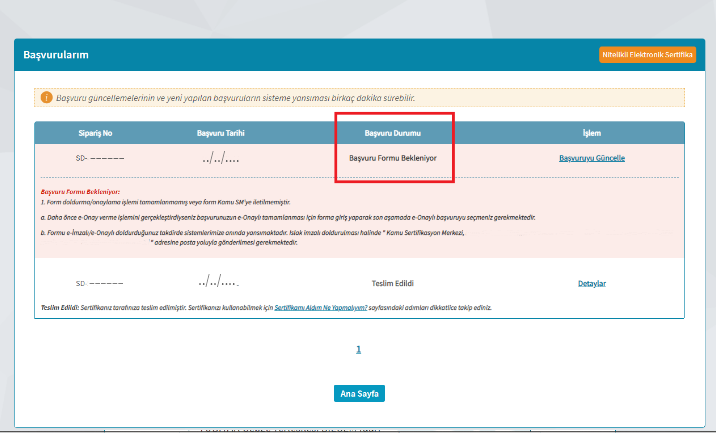
Yukarıdaki giriş adımlarını uygulayarak NES İşlemleri → Bireysel İşlemler → Başvuru İşlemleri → Başvurularım → NES Başvurularım menüsünden başvurunuzun durumunu takip edebilirsiniz.
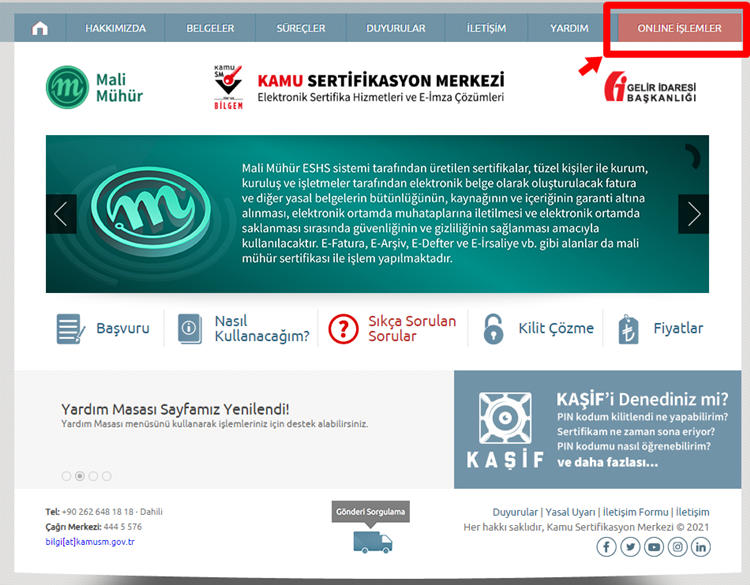
1. Adım
https://mm.kamusm.gov.tr/ adresine girerek “Online İşlemler” seçeneğine tıklayınız.
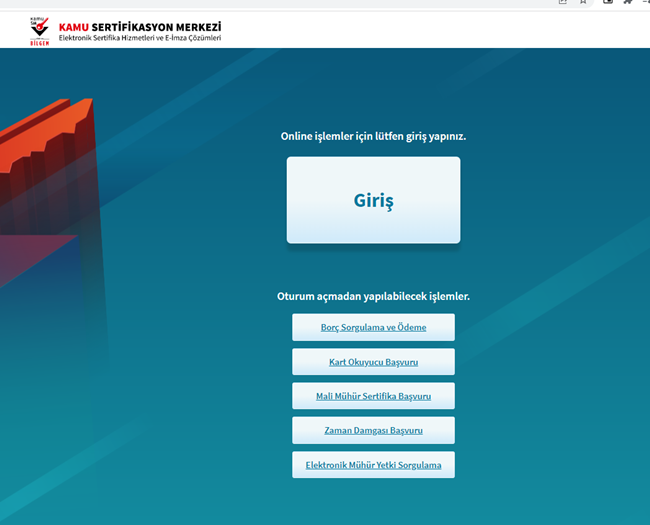
2. Adım
“Giriş” butonuna tıklayınız.
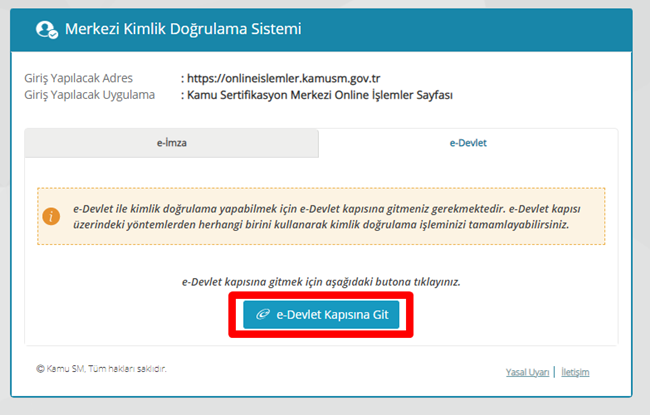
3. Adım
“E-Devlet Kapısına Git” butonuna tıklayınız.
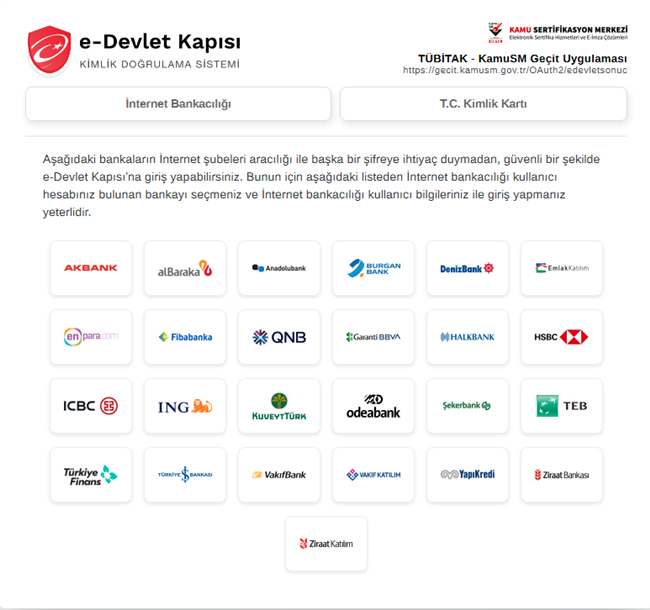
4. Adım
Açılan ekranın sol tarafında bulunan “İnternet Bankacılığı” seçeneğine tıklayarak kullandığınız bankayı seçiniz.
Not: Sisteme T.C. Kimlik Kartı ile de giriş yapılabilmektedir. Ancak kurumumuzdaki bilgisayarlarda kimlik kartını okuyabilen masaüstü kart okuyucu bulunmadığından, giriş işlemini İnternet Bankacılığı yöntemiyle gerçekleştiriniz.
5. Adım
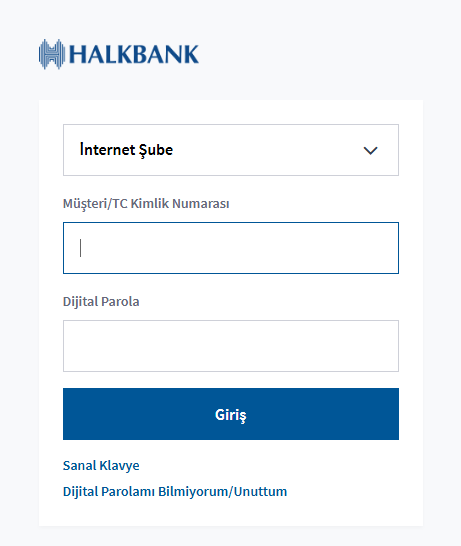
Seçtiğiniz bankanın giriş ekranında T.C. Kimlik Numaranızı veya Müşteri Numaranızı ve İnternet Bankacılığı Şifrenizi girerek “Giriş” butonuna tıklayınız.
6. Adım
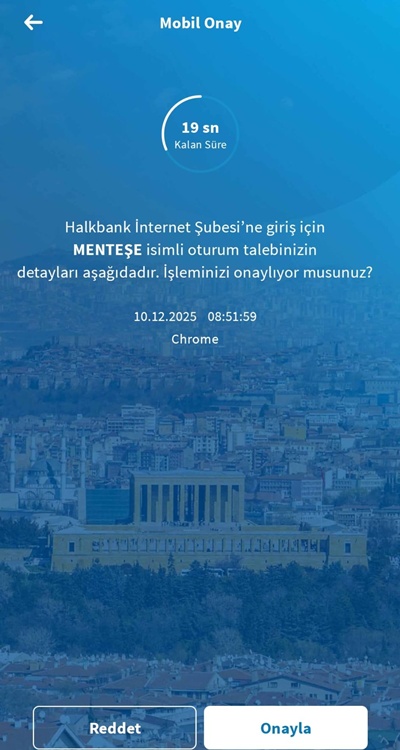
Cep telefonunuzdaki mobil bankacılık uygulamasını açarak gelen giriş bildirimini onaylayınız.
7. Adım
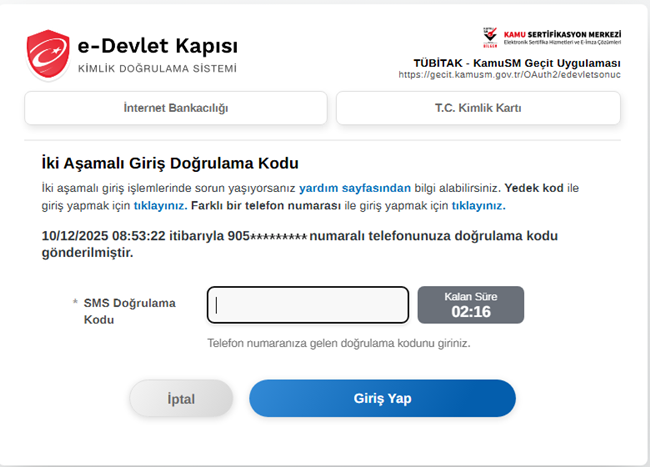
Mobil bankacılık bildirimini onayladıktan sonra telefonunuza SMS ile gönderilen kodu ilgili alana giriniz. Giriş işlemi tamamlandığında Kamu Sertifikasyon Merkezi sayfasına yönlendirileceksiniz.
8. Adım
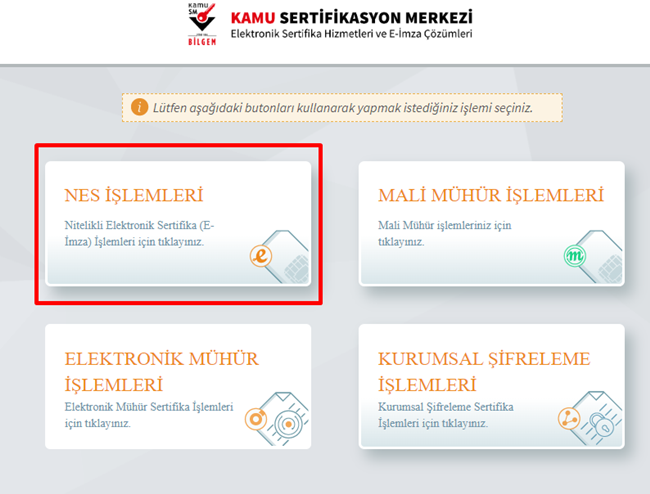
“NES İşlemleri” seçeneğine tıklayınız.
9. Adım
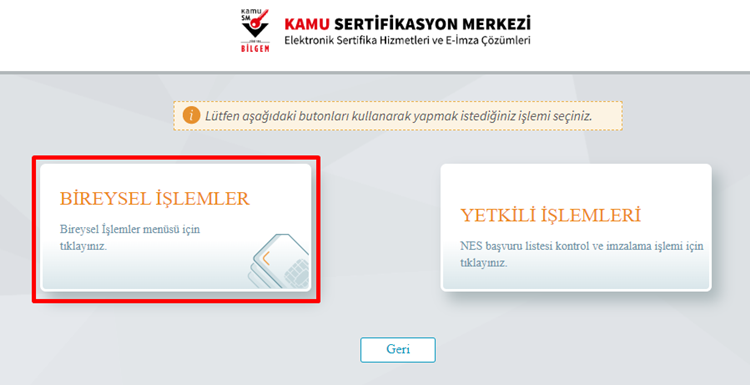
“Bireysel İşlemler” seçeneğine tıklayınız.
10. Adım
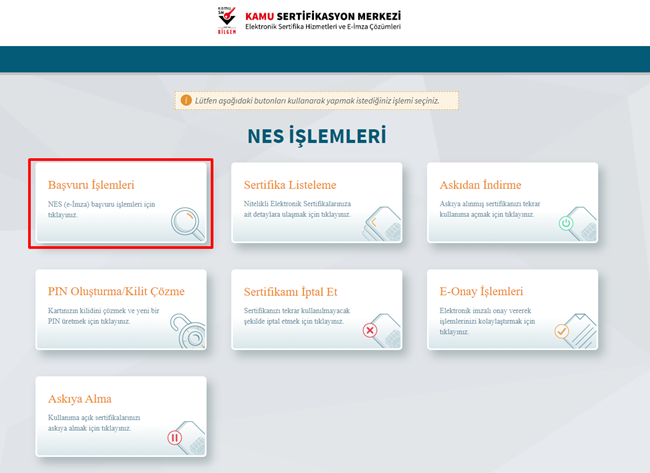
“Başvuru İşlemleri” seçeneğine tıklayınız.
11. Adım
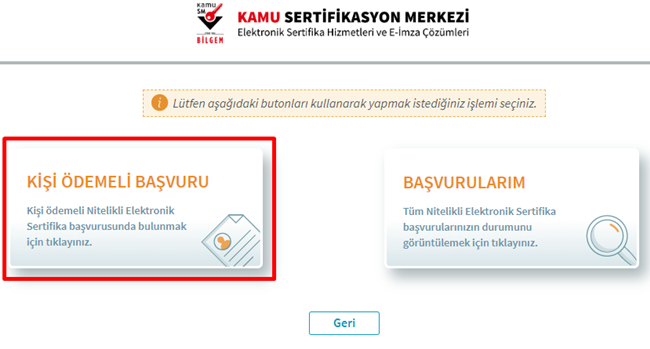
“Kişi Ödemeli Başvuru” seçeneğine tıklayınız.
12. Adım
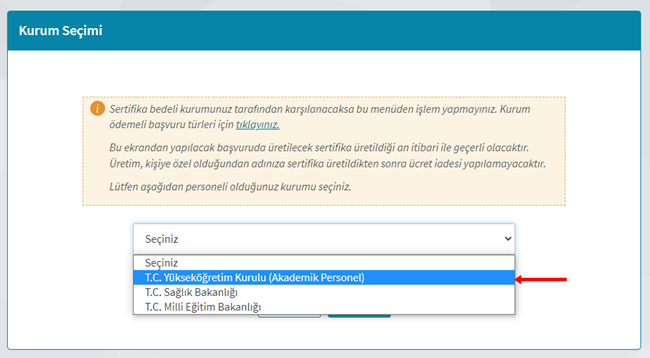
“T.C. Yükseköğretim Kurulu (Akademik Personel)” seçeneğini seçiniz.
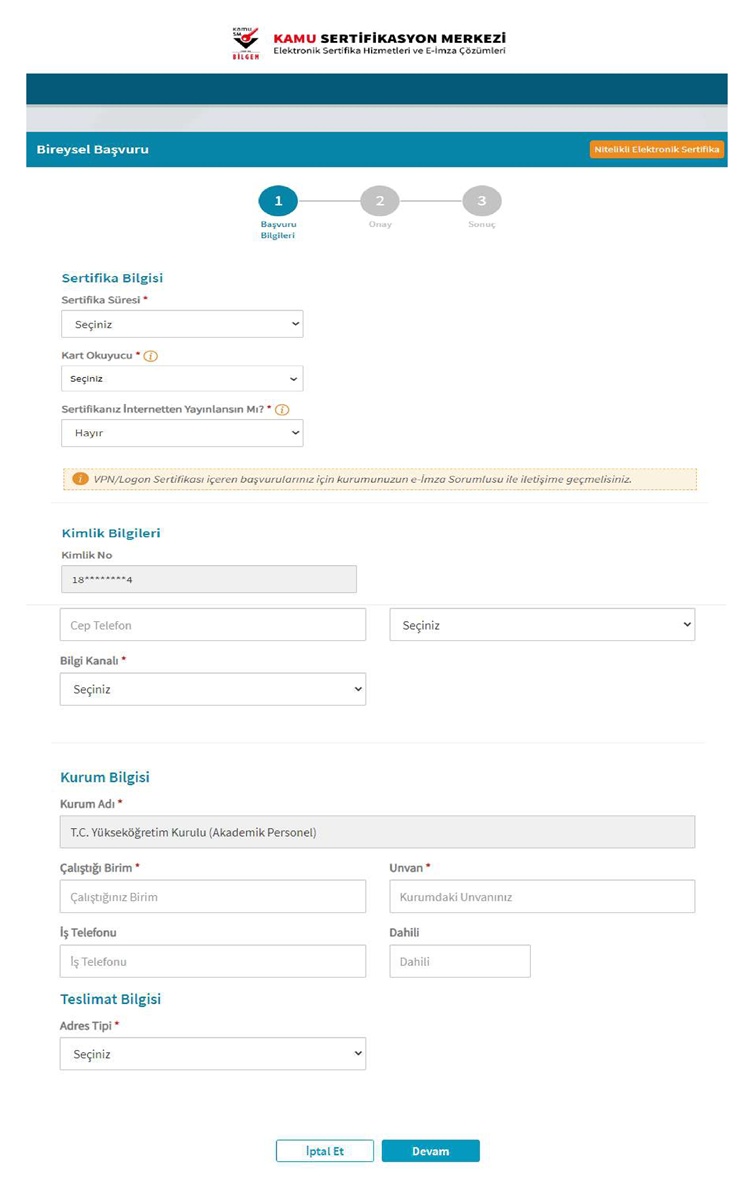
13. Adım
Açılan sayfada istenen bilgileri doldurarak “Devam” butonuna tıklayınız.
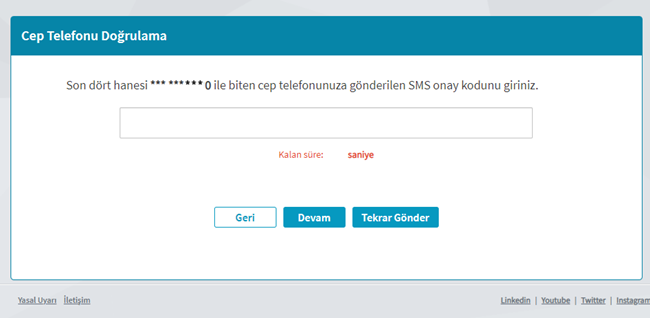
14. Adım
Telefonunuza gönderilen şifreyi ilgili alana girerek “Devam” butonuna tıklayınız.
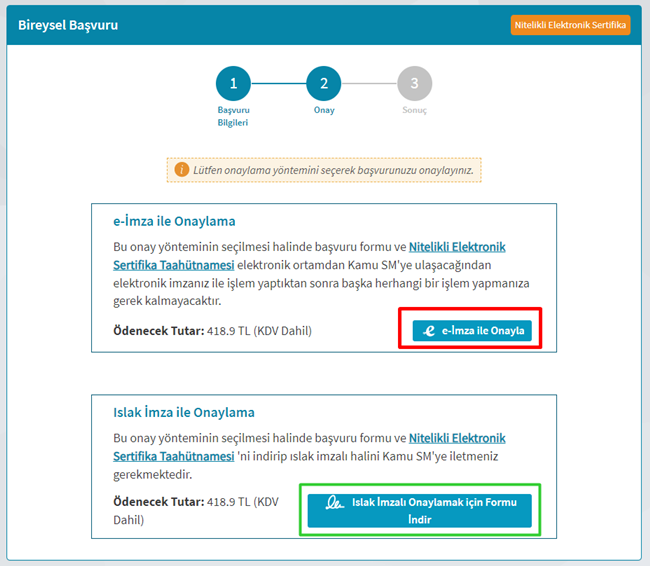
15. Adım
Onay sayfasında, kullanabileceğiniz bir e-imzanız varsa “e-İmza ile Onayla” seçeneğine tıklayınız.
E-imzanız yoksa “Islak İmzalı Onaylamak İçin Formu İndir” seçeneğine tıklayınız. İndirdiğiniz formu yazdırıp imzalayarak formun altında belirtilen adrese posta yoluyla gönderiniz.
16. Adım
Gönderdiğiniz form Kamu Sertifikasyon Merkezine ulaştıktan sonra, bilgilendirme@kamusm.gov.tr adresinden gönderilen bilgilendirme e-postasındaki talimatlara göre başvuru ücretini ödeyiniz.
Başvuru formunun Kamu Sertifikasyon Merkezine ulaşması ve ödeme işleminin tamamlanmasının ardından Nitelikli Elektronik Sertifikanız üretilecek ve kurye aracılığıyla adresinize gönderilecektir.
İlk Kurulum, Sıfırlama, Bloke Kaldırma ve E-İmza Şifre Yenileme
Yapmak istediğiniz işleme göre aşağıdaki bölümü takip ediniz. İlk PIN oluşturma, sıfırlama ve bloke kaldırma işlemleri için e-Devlet ile giriş adımlarını; mevcut PIN’inizi e-imza ile giriş yaparak değiştirmek için ikinci bölümdeki adımları uygulayınız.
A. e-Devlet ile Giriş Yaparak İlk Kurulum, Sıfırlama ve Bloke Kaldırma
1. Adım
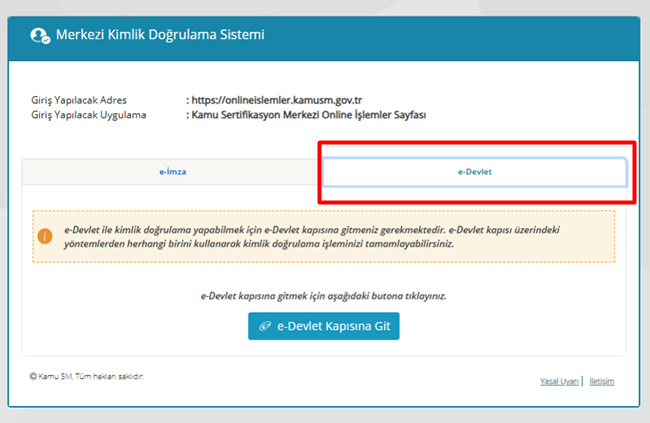
Kamu SM giriş ekranında “e-Devlet Kapısına Git” butonuna tıklayınız.
2. Adım
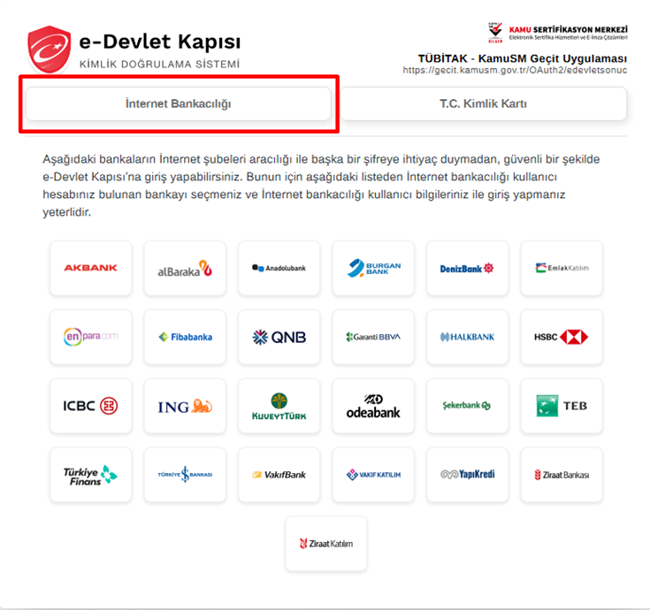
“İnternet Bankacılığı” seçeneğine tıklayarak kullandığınız bankayı seçiniz.
Not: T.C. Kimlik Kartı ile giriş için, kimlik kartınızı okuyabilen bir masaüstü kart okuyucu gereklidir. İnternet Bankacılığı yönteminde bankanızın doğrulama işlemlerini tamamlayarak Kamu SM sayfasına yönlendirilirsiniz.
3. Adım
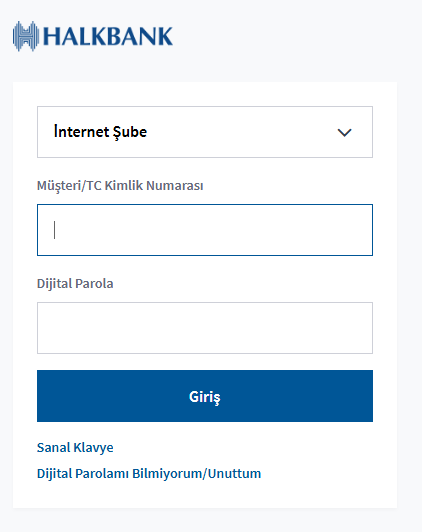
T.C. Kimlik Numaranızı veya Müşteri Numaranızı ve İnternet Bankacılığı Şifrenizi girerek “Giriş” butonuna tıklayınız.
4. Adım
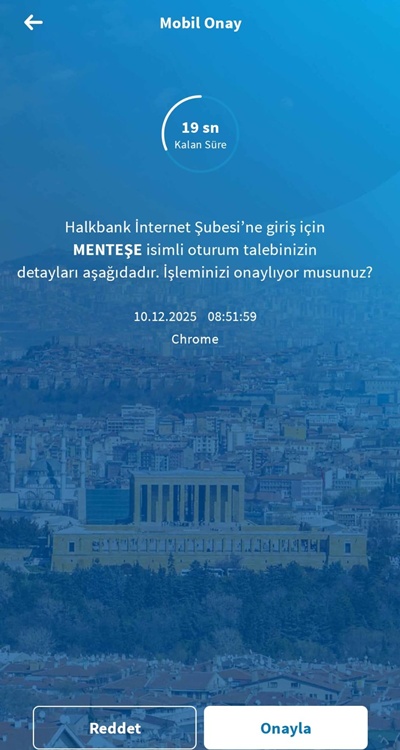
Cep telefonunuzdaki mobil bankacılık uygulamasını açarak gelen giriş bildirimini onaylayınız.
5. Adım
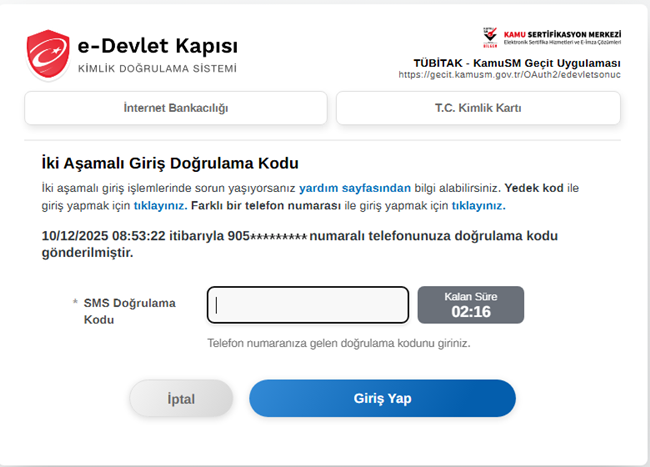
Bildirimi onayladıktan sonra telefonunuza SMS ile gönderilen kodu ilgili alana giriniz.
6. Adım
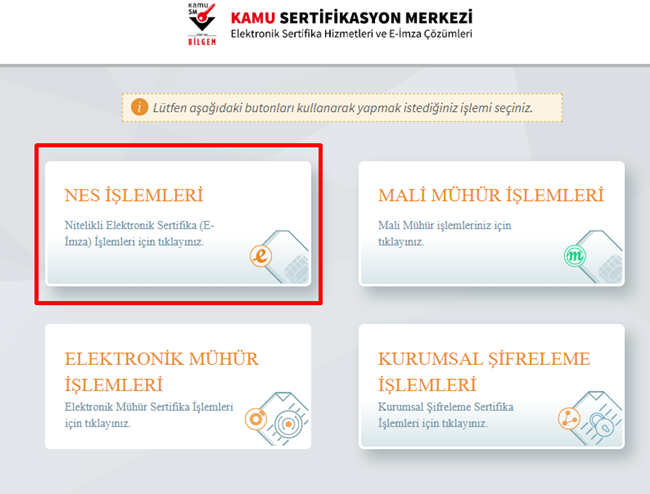
Kamu SM sayfasında sol üst köşedeki “NES İşlemleri” seçeneğine tıklayınız.
7. Adım
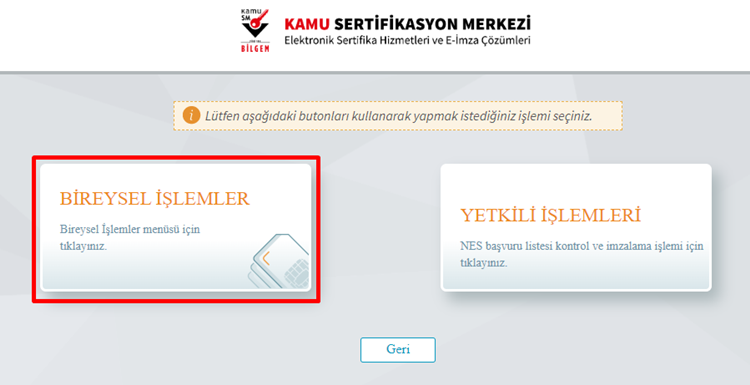
“Bireysel İşlemler” butonuna tıklayınız.
8. Adım
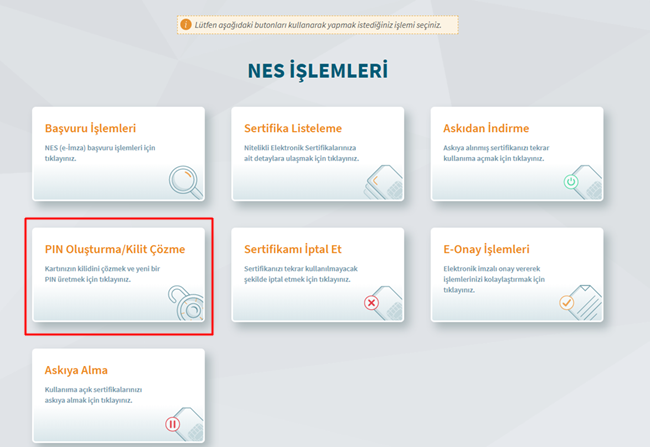
“PIN Oluşturma/Kilit Çözme” butonuna tıklayınız.
9. Adım
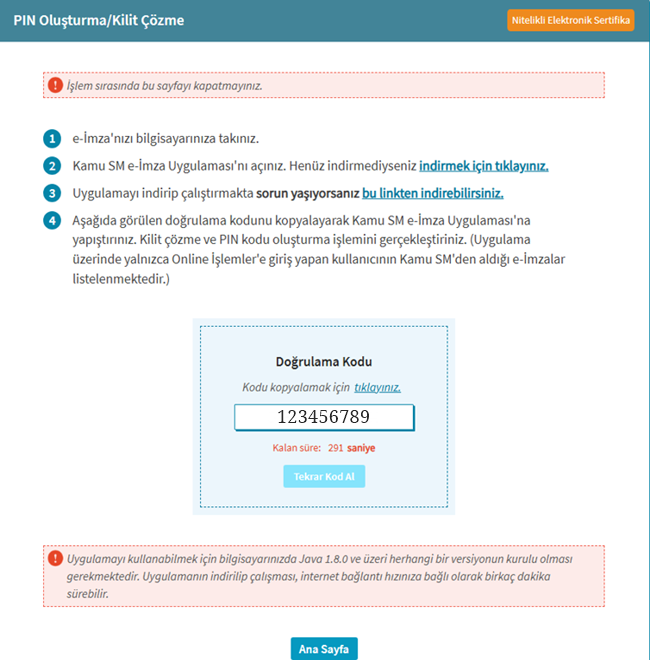
Sayfadaki işlem açıklamalarını okuyunuz. Alt kısımda bulunan doğrulama kodunu kopyalayınız.
Ekrandaki 2 numaralı adımda yer alan “İndirmek İçin Tıklayınız” bağlantısına tıklayınız.
10. Adım
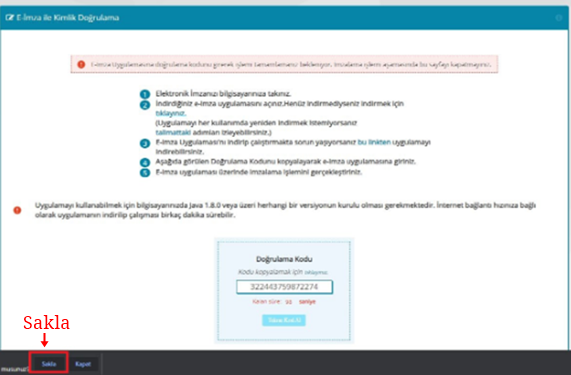
Resmî Kamu SM sayfasından başlattığınız indirme için tarayıcı uyarı gösterirse, dosyayı saklamak üzere “Sakla” seçeneğine tıklayınız.
11. Adım
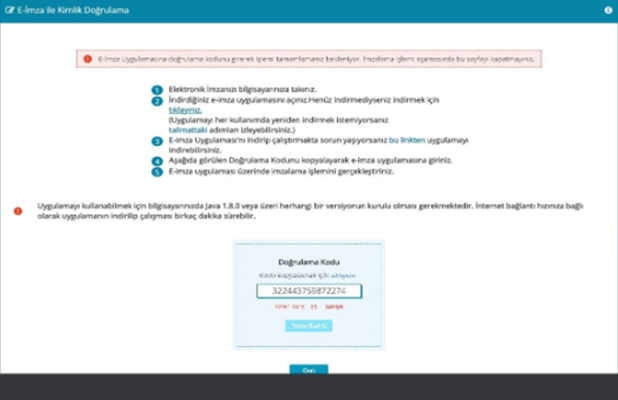
Tarayıcınızın indirilenler bölümünden indirdiğiniz dosyayı açınız.
12. Adım
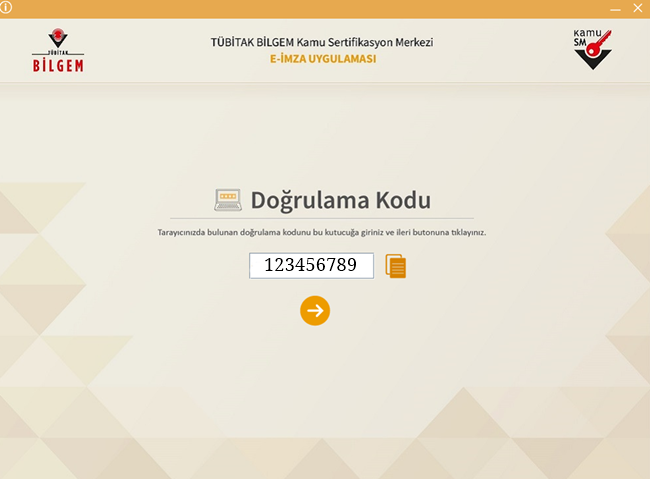
Kopyaladığınız doğrulama kodunu açılan uygulamadaki ilgili alana yapıştırınız. Ardından sağa ok butonuna tıklayınız.
13. Adım
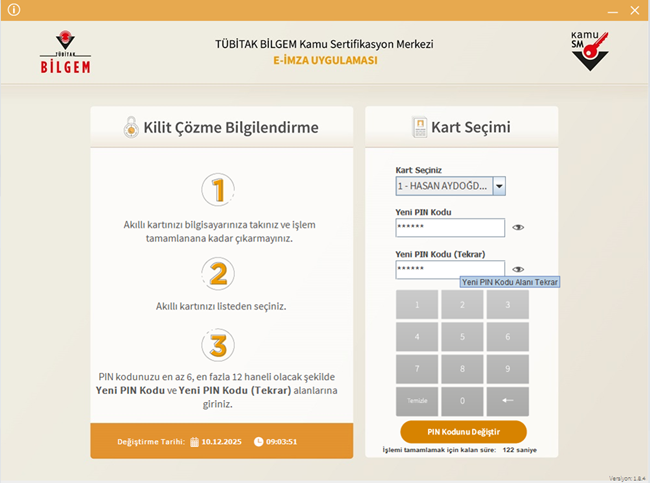
Sağ taraftaki “Kart Seçiniz” alanından adınızı seçiniz.
Ekranın sol tarafındaki 3. adımda belirtilen kriterlere uygun bir yeni PIN oluşturunuz.
14. Adım
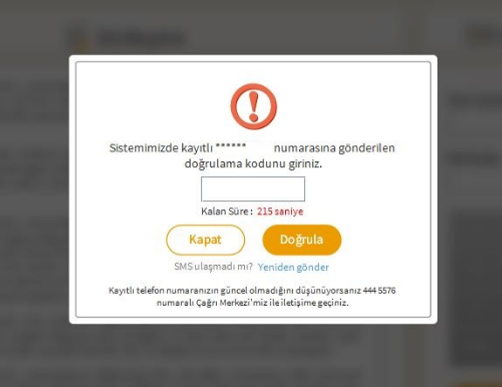
“PIN Kodunu Değiştir” butonuna tıklayınız. Telefonunuza gönderilen SMS doğrulama kodunu ilgili alana yazarak “Doğrula” butonuna tıklayınız.
15. Adım
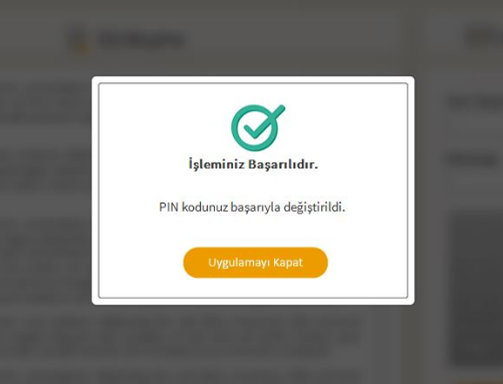
“İşlem Başarılıdır” mesajını gördüğünüzde PIN işleminiz tamamlanmıştır. Yeni PIN’inizi kullanabilirsiniz.
B. e-İmza ile Giriş Yaparak Mevcut PIN’i Değiştirme
1. Adım
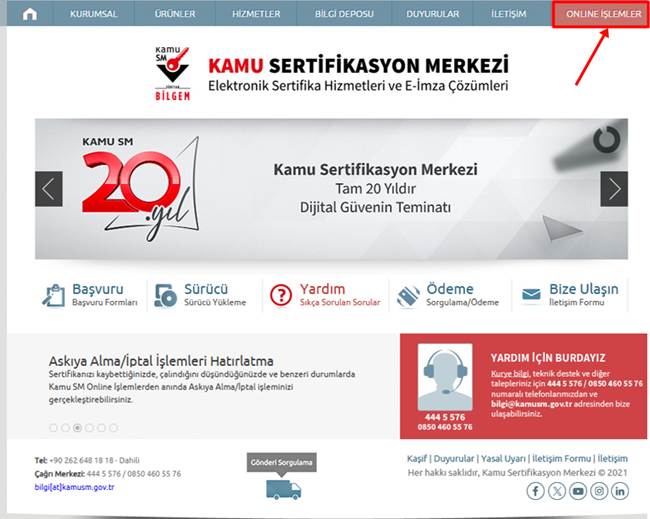
kamusm.bilgem.tubitak.gov.tr adresine girerek sağ üstteki “Online İşlemler” menüsüne tıklayınız.
2. Adım
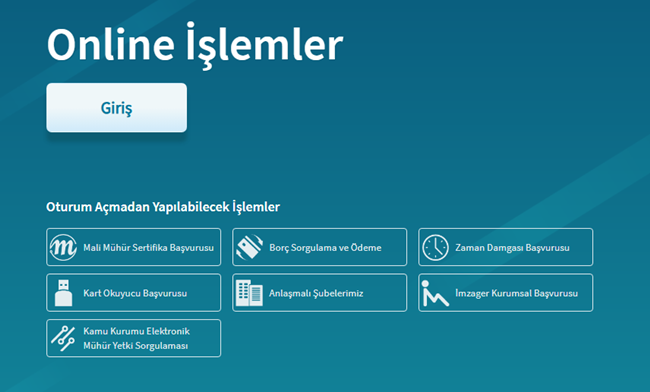
“Giriş” butonuna tıklayarak e-imza ile giriş yönteminden ilerleyiniz.
3. Adım
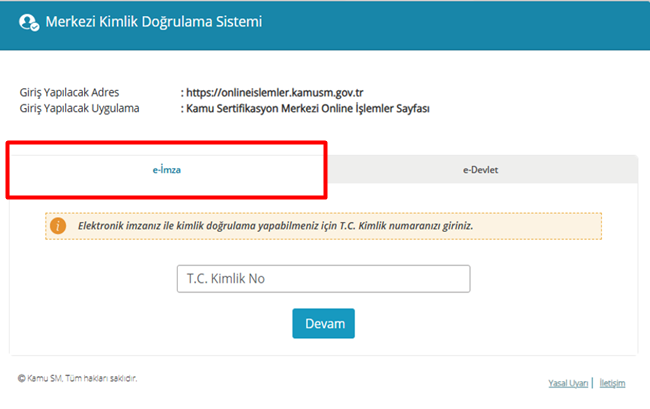
T.C. Kimlik Numaranızı yazarak “Devam” butonuna tıklayınız.
4. Adım
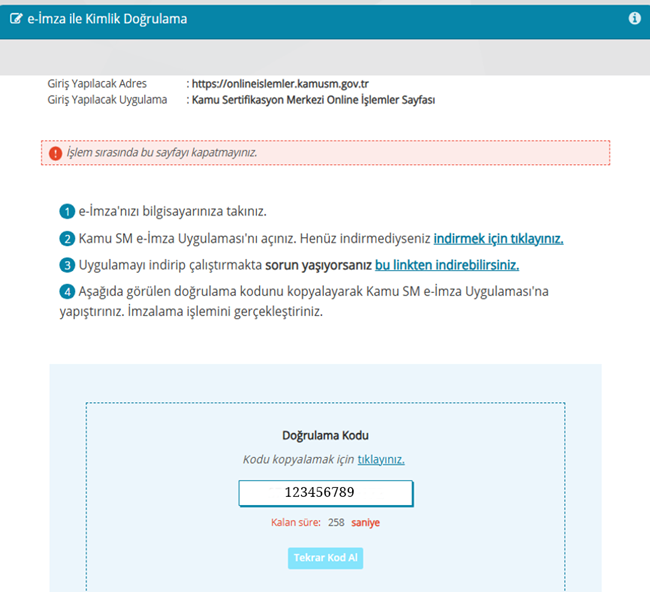
Sayfanın altındaki doğrulama kodunu kopyalayınız. Ekrandaki 2 numaralı adımda bulunan “Tıklayınız” bağlantısından uygulamayı indiriniz.
5. Adım
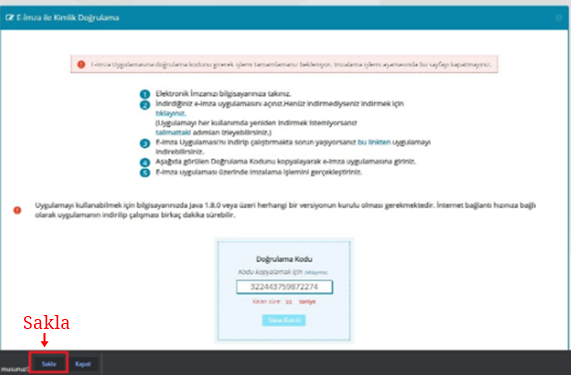
Resmî Kamu SM sayfasından başlattığınız indirme için tarayıcı uyarı gösterirse “Sakla” seçeneğine tıklayınız.
6. Adım
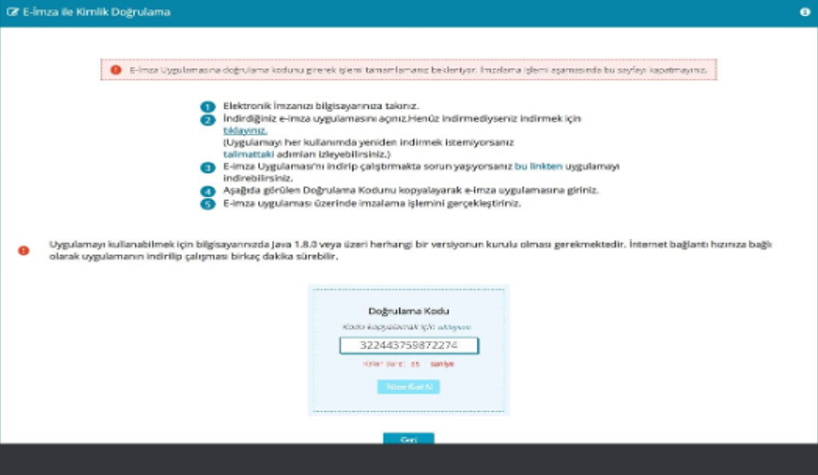
Tarayıcınızın indirilenler bölümünden indirdiğiniz dosyayı açınız.
7. Adım
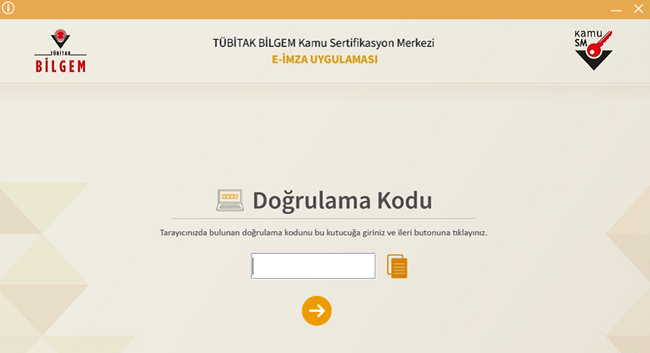
Kopyaladığınız doğrulama kodunu ilgili alana yapıştırarak sağa ok butonuna tıklayınız.
8. Adım
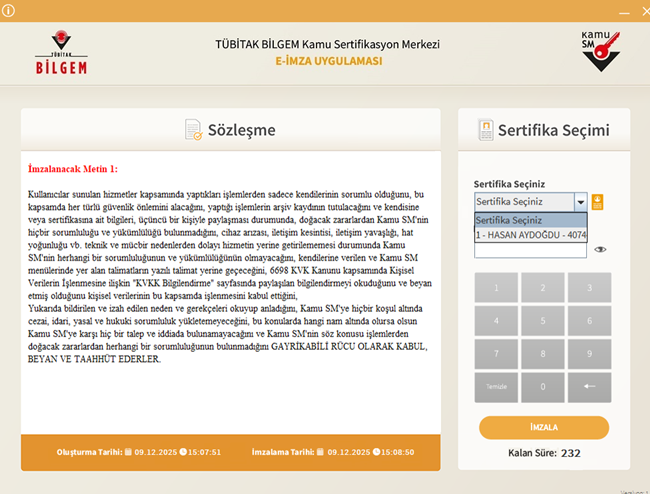
“Sertifika Seçimi” alanından adınızı seçiniz. Mevcut e-imza PIN’inizi girerek “İmzala” butonuna tıklayınız.
9. Adım
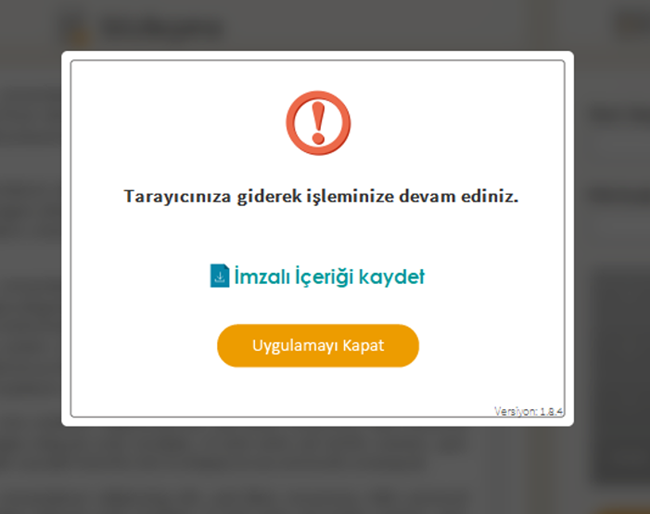
İmzalama tamamlandığında “Uygulamayı Kapat” butonuna tıklayınız.
10. Adım
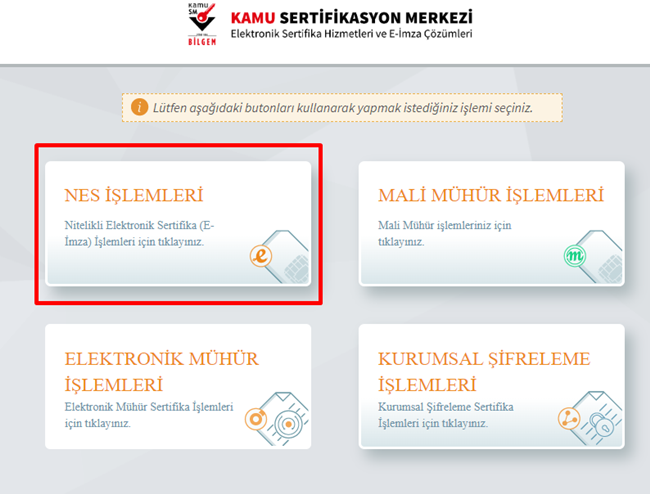
Kamu SM web sayfasına girişiniz tamamlanmış olacaktır. Sol üstteki “NES İşlemleri” seçeneğine tıklayınız.
11. Adım
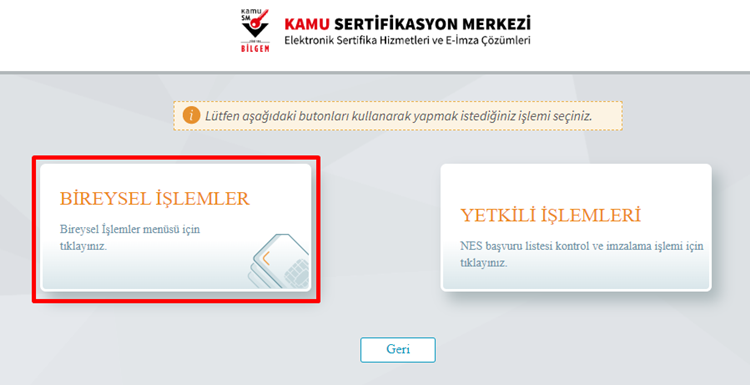
“Bireysel İşlemler” butonuna tıklayınız.
12. Adım
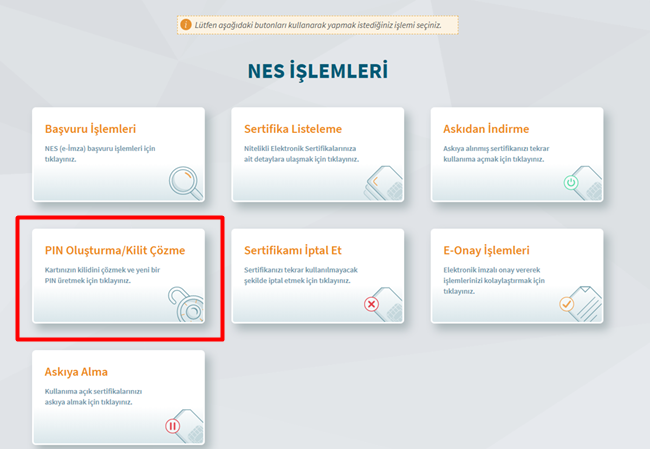
“PIN Oluşturma/Kilit Çözme” butonuna tıklayınız.
13. Adım
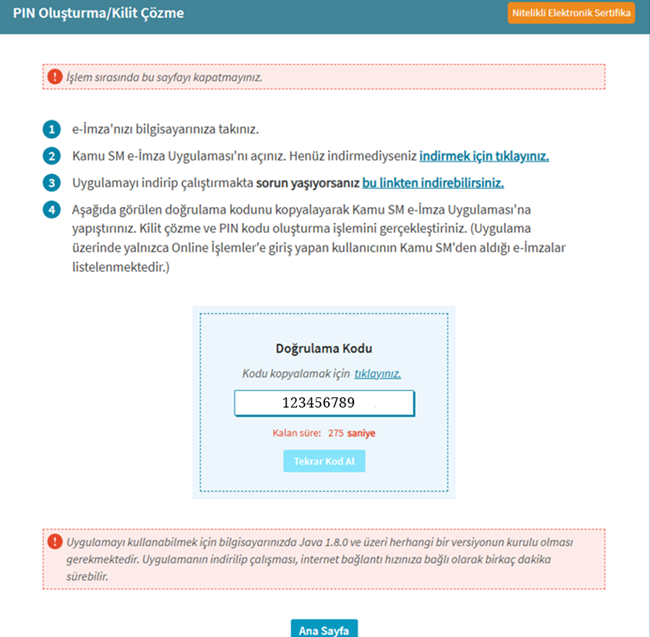
Açılan sayfadaki doğrulama kodunu kopyalayınız. Sayfadaki talimatları takip ederek PIN işlemi uygulamasını açınız.
14. Adım
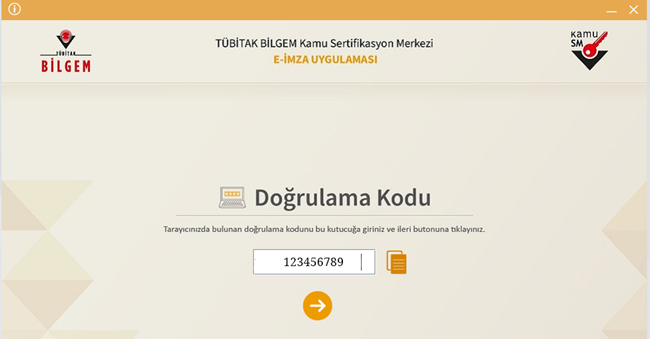
Kopyaladığınız doğrulama kodunu ilgili alana yapıştırarak sağa ok butonuna tıklayınız.
15. Adım
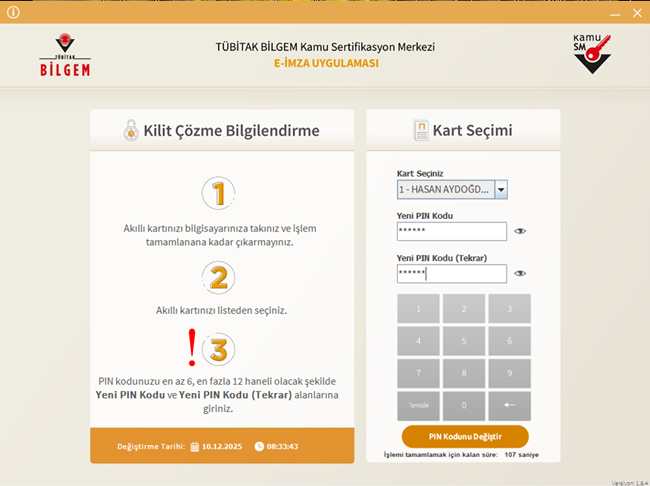
“Kart Seçiniz” alanından adınızı seçiniz. Ekranın sol tarafındaki 3. adımda belirtilen kriterlere uygun bir yeni PIN oluşturunuz.
16. Adım
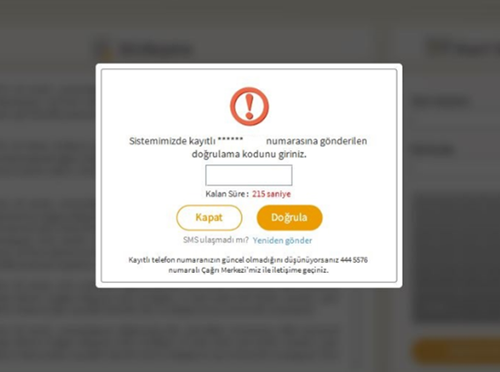
“PIN Kodunu Değiştir” butonuna tıklayınız. Telefonunuza gelen SMS doğrulama kodunu ilgili alana girerek “Doğrula” butonuna tıklayınız.
17. Adım
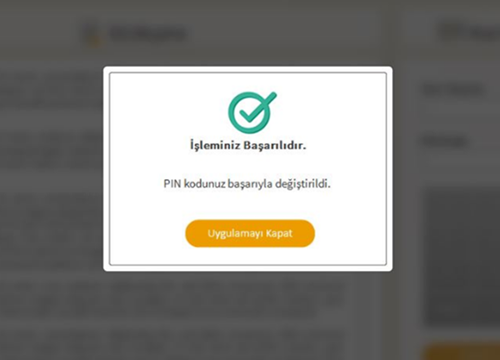
“İşlem Başarılıdır” mesajını gördüğünüzde PIN’iniz değiştirilmiştir. Yeni PIN’inizi kullanabilirsiniz.
Ayrıntılı Anlatım ve Yardım Videosu
Ayrıntılı ve uygulamalı anlatıma TÜBİTAK Kamu Sertifikasyon Merkezinin aşağıdaki bağlantısından ulaşabilirsiniz.
Kimlere E-İmza Temin Edilir?
Kurumumuz tarafından e-imza temin edilecek personel, “T.C. Ankara Yıldırım Beyazıt Üniversitesi Elektronik İmza Alım, Kullanım ve Yenileme Yönergesi”nin 4 üncü maddesinin ikinci fıkrasının (a) ve (b) bentleri kapsamında belirlenir.
Bu kapsamda yer alan akademik ve idari personele e-imza temin edilebilir.
E-İmza Yenileme Başvurusu Ne Zaman Yapılmalıdır?
TÜBİTAK Kamu SM tarafından üretilen yeni e-imza sertifikası, kişinin aynı kurumdan aldığı önceki sertifikanın süresinin dolmasına son 3 ay kala oluşturulabilir.
Bu nedenle yenileme başvurusu, mevcut sertifikanın geçerlilik süresinin son 3 ayında yapılmalıdır.
Yenileme Başvurusu ile Üretilen E-İmza Ne Zaman Aktif Olur?
Mevcut sertifikanızın geçerlilik süresi dolmadan, tarafınıza gönderilen yeni sertifikayı kullanamazsınız. Mevcut sertifikanızı süresi dolmadan imha etmeyiniz.
Yeni sertifikanın başlangıç tarihi, önceki sertifikanın bitiş tarihiyle aynı olacak şekilde belirlenir. Yeni sertifika, önceki sertifikanın süresinin dolmasıyla birlikte aktif hâle gelir.
Kurye ve Gönderi Bilgilerimi Nasıl Öğrenebilirim?
https://onlineislemler.kamusm.gov.tr adresinden e-Devlet ile kimlik doğrulaması yaparak giriş yapınız.
NES İşlemleri → Bireysel İşlemler → Sertifika Listeleme menüsünden sertifikanızın kurye, gönderi, barkod ve kurye iletişim bilgilerini görüntüleyebilirsiniz.
Mini Kart Okuyucu Satın Alabilir Miyim?
Mini kart okuyucu satın almak için aşağıdaki adımları izleyebilirsiniz:
- Kart okuyucu başvuru sayfasına girerek başvurunuzu tamamlayınız.
-
Başvurunuzu tamamladıktan sonra ödemenizi aşağıdaki
yöntemlerden biriyle yapabilirsiniz:
Sanal POS ile ödeme: www.kamusm.gov.tr adresindeki “Borç Sorgulama ve Ödeme” alanını kullanabilirsiniz.
Banka kanallarıyla ödeme: VakıfBank veya Ziraat Bankası şubeleri, internet şubesi, mobil bankacılık ya da ATM üzerinden “Kurum Ödemeleri → TÜBİTAK Kamu Sertifikasyon Merkezi Ödemeleri” menüsünü kullanabilirsiniz.
Not: Bankalar üzerinden yapılan ödemeler 1 iş günü sonrasında sisteme yansır.
- Ödemeniz sisteme yansıdıktan sonra kart okuyucunuz, başvuruda belirttiğiniz adrese faturasıyla birlikte gönderilecektir.
E-İmza Geçerlilik Süresi Nasıl Öğrenilir?
Sertifikanızın geçerlilik süresini aşağıdaki iki yöntemle öğrenebilirsiniz.
1. Yöntem — AKİS Kart İzleme Aracı
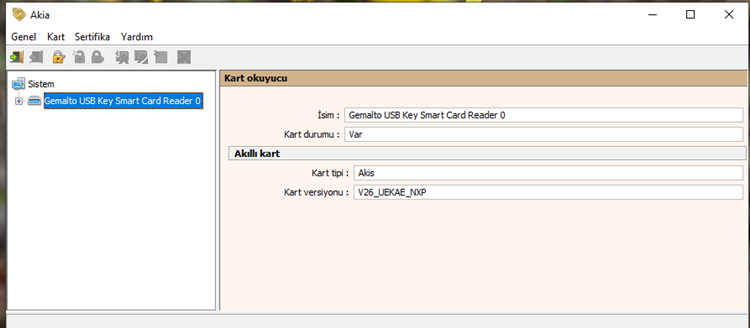
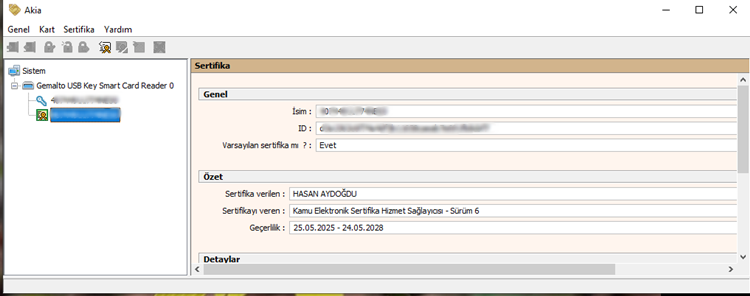
E-imzanız bilgisayarınıza takılıyken masaüstündeki AKİS Kart İzleme Aracı uygulamasını çalıştırınız.
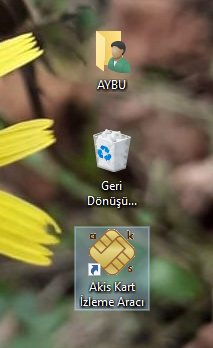
Aşağıdaki görselde gösterilen ilgili sekmeye geçiniz.
“Geçerlilik” alanındaki başlangıç ve bitiş tarihleri, sertifikanızın geçerli olduğu süreyi gösterir.
2. Yöntem — Kamu SM Online İşlemler
https://onlineislemler.kamusm.gov.tr adresinden e-Devlet ile kimlik doğrulaması yaparak giriş yapınız.
NES İşlemleri → Bireysel İşlemler → Sertifika Listele menüsünden sertifikalarınızı ve geçerlilik bilgilerini görüntüleyebilirsiniz.
Daha Fazla Bilgi ve Destek
Diğer sorularınız için TÜBİTAK Kamu Sertifikasyon Merkezinin yardım sayfasına ulaşabilirsiniz.
Kamu SM sıkça sorulan sorular sayfası için tıklayınız.
Kamu SM destek numaraları: