



 Android Cihazlar İçin AYBU Kablosuz Ağı Bağlantı Ayarlama Kılavuzu
1. Adım
Üniversite wi-fi ağı için kablosuz ağ seçeneklerinden “AYBU” ağını seçiniz.

2. Adım
İnternete bağlanmak için abs.aybu.edu.tr adresinden şifre oluşturmalısınız.
Burada e-devlet ile giriş yapmalısınız.

Şifrede bir BÜYÜK harf, bir küçük harf, rakam ve özel karakter olmalıdır. Nokta(.) kullanılmamalıdır.
3. Adım
E-devlet ile giriş yaptıktan sonra Hesap İşlemleri -> Şifre Değiştir menüsünden 8 karakterden oluşan bir şifre belirlemelisiniz.


4. Adım
Wi-fi ağı seçeneklerinden AYBU seçilir.
EAP Yönetimi: PEAP
2. Aşama için: MSCHAPv2
(Seçeneklerde “YOK” varsa onu seçiniz.)
CA Sertifikası: Doğrulama
Kullanıcı Adınız: Personelseniz Sicil Numaranızı Öğrenciyseniz Öğrenci Numaranızı yazmalısınız.
Şifre: ABS sisteminde oluşturduğunuz şifreyi yazmalısınız.
Daha sonra “BAĞLAN” butonuna basınız.
Üniversitemizin internet ağına bağlanmış olmalısınız.
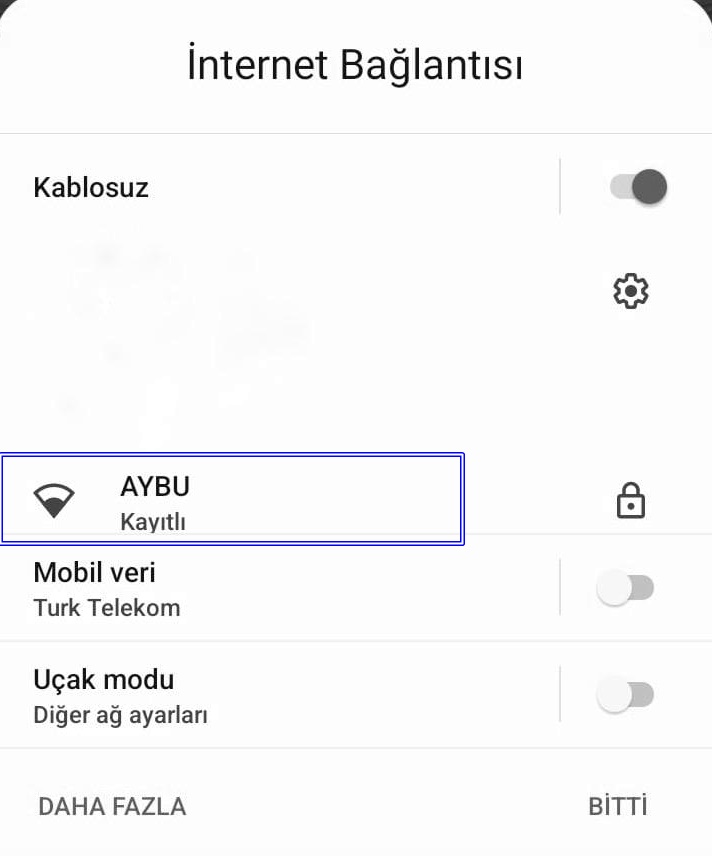
4.1 Adım
İnternet ağına "Kayıtlı" olduğunuz yazıyor ama yine de bağlanamıyorsanız aşağıdaki adımları takip ediniz.
EAP Yönetimi: PEAP
2. Aşama için: MSCHAPv2
CA Sertifikası: Sertifikayı manuel olarak yüklemeniz gerekmektedir.
- Sertifikayı telefonunuza indiriniz. (Sertifikayı indirmek için tıklayınız.)
- Seçenekler arasında yüklenen sertifikayı seçiniz.
Kullanıcı Adınız: Personelseniz Sicil Numaranızı Öğrenciyseniz Öğrenci Numaranızı yazmalısınız.
Şifre: ABS sisteminde oluşturduğunuz şifreyi yazmalısınız.
Daha sonra “BAĞLAN” butonuna basınız.
Üniversitemizin internet ağına bağlanmış olmalısınız.
 IPhone Cihazlar İçin AYBU Kablosuz Ağı Bağlantı Ayarlama Kılavuzu
1. Adım
Üniversite wi-fi ağı için kablosuz ağ seçeneklerinden “AYBU” ağını seçiniz.
2. Adım
İnternete bağlanmak için abs.aybu.edu.tr adresinden şifre oluşturmalısınız.
Burada e-devlet ile giriş yapmalısınız.
Şifrede bir BÜYÜK harf, bir küçük harf, rakam ve özel karakter olmalıdır. Nokta(.) kullanılmamalıdır.
3. Adım
E-devlet ile giriş yaptıktan sonra Hesap İşlemleri -> Şifre Değiştir menüsünden 8 karakterden oluşan bir şifre belirlemelisiniz.

4. Adım
Wi-fi ağı seçeneklerinden AYBU seçtiğinizde karşınıza Kullanıcı Adı ve Parola sayfası Çıkacaktır.
Kullanıcı Adınız: Personelseniz Sicil Numaranızı Öğrenciyseniz Öğrenci Numaranızı yazmalısınız.
Şifre: ABS sisteminde oluşturduğunuz şifreyi yazmalısınız.
Daha sonra "Katıl"butonuna basınız.

Üniversitemizin internet ağına bağlanmış olmalısınız.

1. Adım
Görev çubuğunda yer alan wifi seceneğinden Wi-Fi Settings'i seçiniz.

2. Adım
“AYBU” wi-fi ağını seçiniz.

3. Adım
Açılan ekrandaki yerleri aşağıdaki gibi seçiniz/doldurunuz.
• Wireless security: WPA and WPA2 Enterprise
• Authentication: Protected EAP (PEAP)
• Anonymous identity: boş bırakılmalı
• No certificate is required: kutusu işaretlenmelidir.
• PEAP version: Automatic
• Inner authentication: MSCHAPv2

4. Adım
“username” bölümüne, KURUM SİCİL NUMARANIZI” giriniz. “Password“bölümüne ise” KURUM MAİL PAROLANIZI” girerek “Connect”ı tıklayınız. Bağlantıda
Kullanıcı Adınız: Personelseniz Sicil Numaranızı Öğrenciyseniz Öğrenci Numaranızı yazınız.
Şifre: ABS sisteminde oluşturduğunuz şifreyi yazınız.
Daha sonra "Connect" butonuna basınız.
Bağlantıda sorun yaşıyorsanız: -IP ve DNS adreslerinin otomatik olarak alındığından emin olun, aksi halde bağlantı kurulamaz.
1. Adım
İnternete bağlanmak için abs.aybu.edu.tr adresinden şifre oluşturmalısınız.
Burada e-devlet ile giriş yapmalısınız.
Şifrede bir BÜYÜK harf, bir küçük harf, rakam ve özel karakter olmalıdır. Nokta(.) kullanılmamalıdır.
2. Adım
E-devlet ile giriş yaptıktan sonra Hesap İşlemleri -> Şifre Değiştir menüsünden 8 karakterden oluşan bir şifre belirlemelisiniz.

3. Adım
Üniversite wi-fi ağı seçeneklerinden “AYBU” ağını seçip, 'Bağlan' butonuna basınız.

4. Adım
Kullanıcı Adınız: Personelseniz Sicil Numaranızı Öğrenciyseniz Öğrenci Numaranızı yazmalısınız.
Şifre: ABS sisteminde oluşturduğunuz şifreyi yazmalısınız.

ANDROİD CİHAZLAR İÇİN
Android cihazımızın üst simgeler kısmından “Wi-Fi” simgesine basılı tutup “Wi-Fi” ayarlar kısmına girmeniz gerekmektedir.

Wi-Fi menüsünden “eduroam” ağını seçmeniz gerekmektedir.
Ardından açılan menüden kullanıcı bilgilerinizi girmeniz gerekmektedir.
Kimlik: AYBU uzantılı kurum mail adresiniz olmasına dikkat ediniz.
EAP Yöntemi: PEAP
Kimlik: AYBU uzantılı kurum mailiniz
Şifre: Kurum mail şifresi
Aşağıdaki bilgiler istenmesi durumunda girilmelidir.
Aşama 2 için kimlik doğrulaması istenmesi durumunda: MSCHAPV2
Online Sertifika Durumu: Doğrulama

IPHONE CİHAZLAR İÇİN
Iphone ya da Ipad cihazınızın Wi-Fi noktasına tıklayınız, ardından SSID kısmından “Eduroam” bağlantı noktasını seçiniz.
Kullanıcı adı ve Parola alanlarını doldurup ve sağ üstten "Katıl" butonuna tıklayınız.
Kimlik: AYBU uzantılı kurum mailiniz
Şifre: Kurum mail şifresi
Kullanıcı adı: AYBU uzantılı kurum mail adresiniz olmasına dikkat ediniz.

Çıkan uyarı ekranından “Güven” butonuna tıkladıktan sonra bağlantınız sağlanmış olacaktır.

MacOS HIGH SIERRA İÇİN
Bilgisayarınızın sağ üst kısmında bulunan “Wi-Fi” simgesine tıklayarak “Eduroam” bağlantı noktasını seçiniz.
2- Açılan ekrandan Kullanıcı adı ve Parola bilgilerinizi giriniz.
Kullanıcı adı: AYBU uzantılı kurum mail adresiniz olmasına dikkat ediniz.
Kimlik: AYBU uzantılı kurum mailiniz
Şifre: Kurum mail şifresi
Bilgilerinizi doldurduktan sonra “Katıl” butonuna tıklayarak bağlanabilirsiniz.

WINDOWS İÇİN
Bilgisayarınızın sağ alt kısmında bulunan Ağ simgesi kısmından “Wi-Fi” simgesine tıklayarak “Eduroam” bağlantı noktasını seçip Kullanıcı bilgilerini doldurmanız gerekmektedir.
Kullanıcı adının AYBU uzantılı kurum mail adresiniz olmasına dikkat ediniz.
Kimlik: AYBU uzantılı kurum mailinizŞifre: Kurum mail şifresi

Kullanıcı ekranından gerekli bilgileri girdikten sonra “Bağlan” butonuna tıklayarak devam ediniz
Ekrandaki uyarıda “Bağlan” butonuna tıkladığınızda bağlantı gerçekleşmiş olacaktır.


Dikkat! Mailinizi Bilgisayarınızda/Telefonunuzda yer alan OUTLOOK uygulamasında açınız.
Dosya- Hesap Ayarlarına Tıklayınız.

Mailinizin üzerine çift tıklayınız.

"Önbellekli Exchange Modu Kullan" seçeneğini pasif yapınız.


Son butonuna basınız.

1 – Dosya
Dosya butonuna tıklanır.

2 – Dışarı Aktar
Aç ve Dışarı Aktar > İçeri/Dışarı Aktar öğeleri seçilir.

3 – Dosyaya Ver
Dosyaya Ver Seçeneği işaretlenir ve İleri butonuna tıklanır.

4 – Outlook Dosya Verisi
Outlook Veri Dosyası (.pst) Seçeneği işaretlenir ve İleri butonuna tıklanır.

5 – Alt Klasörler E-posta hesabınız seçilir, tüm hesabın ve klasörlerin yedek dosyasına dahil edilmesi için ‘Alt Klasörlerle Birlikte’ seçeneği işaretlenir ardından İleri butonuna tıklanır.

6 – İşlem Tamamlandı İsteğe bağlı olarak yedek dosyasının konumu, adı ve dışa aktarma seçeneği Gözat şeçeneği ile belirlendikten sonra Son butonuna tıklanır, yedek dosyası belirtilen klasör içerisine kaydedilecektir.
Kaydederken isteğe bağlı parola belirlenme ekranı gelmektedir. Bilgi güvenliği için parola belirlemek en güvenilir yoldur. Dosyalarınıza hiç kimsenin erişemeyeceğinden emin olmak için, bir parola girilip doğrulanır ve Tamam butonuna tıklanır.

Oluşturulan yedek dosyasını Outlook programına geri yüklemek için:
1 – Dosya
Dosya butonuna tıklanır.

2 – Dışarı Aktar
Aç ve Dışarı Aktar > İçeri/Dışarı Aktar öğelerini seçin.

3 – İçe Aktarım Aracı
“Başka bir programdan veya dosyadan içeri aktar” seçeneği işaretlenip İleri butonuna tıklanır.

4 – Veri Dosyası
Outlook Veri Dosyası (.pst) seçeneği seçilip İleri butonuna tıklanır.

5 – Yedek Dosyası Seç
Gözat butonuna tıklanarak önceden kaydedilen “.pst” uzantılı Outlook Veri Dosyası seçilip İleri butonuna tıklanır. Dosya şifreli ise şifre girildikten sonra Tamam butonuna tıklanır.


6 – İşlemleri Tamamla
Aktarılacak öğeler ve posta kutusu seçilir ve Son butonuna tıklanır.

7 – İçe Aktarım Başarılı Öğeler belirtilen hesaba ve alt klasörlere aktarıldıktan sonra işlem tamamlanacaktır.

Outlook uygulamasından ve ya tarayıcınızdan e-posta hesabınızı açınız.
Sağ üst köşede yer alan Ayarlar simgesine tıklayınız.

Aşağıda gösterilen adımları takip ediniz.


1- Bilgisayarınızın Sağ alt köşesinde bulunan Windows simgesine tıklayıp Outlook yazınız ve ardından sol tarafta yer alan uygulamayı açınız.

2- Açılan pencerede Sonraki butonuna tıklayınız.

3- Evet seçeneğini işaretleyip Sonraki butonuna tıklayınız.

4- Açılan pencerede;
Adınız ve Soyadınızı
E-posta adresinizi
örnek: yildirimbeyazit@aybu.edu.tr
Parolanızı giriniz.
(Parolanız e-posta parolanız aynı zamanda “ABS” giriş parolanız.)

5- Daha sonra ekranın sol üst kısmında açılan (yan tarafta yer aldığı gibi) ekranda parolanızı yazınız.
Kimlik Bilgilerimi Anımsa seçeneğini aktif hale getiriniz. (Aksi takdirde uygulamayı her açtığınızda parola girmenizi isteyebilir.)

6- Kurulum Tamamlanmıştır.
(Son butonuna tıklayıp kurulumu bitiriyoruz.)
NOT : Hata vermesi durumunda aşağıda verilen güncelleme dosyasını kurmanız gerekmektedir.

Güncelleme Dosyasını İndirmek için TIKLAYINIZ.

1. Adım
Outlook uygulamasını telefonunuza yükleyip açınız. (Outlook Lite olmamasına dikkat ediniz.)
HESAP EKLE butonuna basınız.

1.1. Adım
Outlook uygulaması telefonunuzda yüklüyse kırmızı ile işaretlenen adımları takip ediniz.


2. Adım
İlgili alana E-posta hesabınızı yazınız.(Öğrencilerimizin e-posta hesabı öğrno@aybu.edu.tr)
DEVAM butonuna basınız.
3. Adım
Karşınıza çıkan alanda soru işaretine(?) tıklayınız ve "Hesap sağlayıcısını değiştir" seçeneğini seçiniz.

3.1. Adım
Hesap Türlerinden Exchange'i seçiniz.

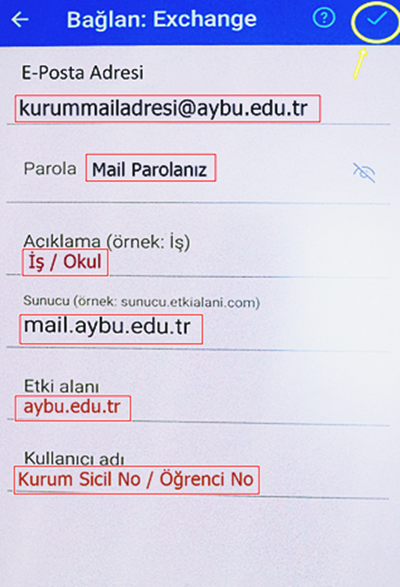
4. Adım
İlgili alanları resimdeki gibi doldurduktan sonra tik işaretine (✓) tıklayınız.

Mail hesabınıza bağlanmış olmalsınız.
AYBU Bulut, Ankara Yıldırım Beyazıt Üniversitesi’nin akademik ve idari personeline ücretsiz olarak sağladığı bir bulut sistemidir. Altyapı olarak açık kaynak kodlu bulut depolama sistemi olan Owncloud kullanmaktadır. Güvenli bir şekilde bulut depolama alanına sahip olup aynı zamanda üzerinde barındırdığınız verilerinizi paylaşım imkânı sunmaktadır. Masaüstü ve mobil cihazlarla uyumlu bir web ara yüzüne sahiptir. Ayrıca Android için Google Play Store ve iOS için Apple App Store aracılığı ile Owncloud mobil uygulamasına dilediğiniz cihazdan kolayca ulaşabilirsiniz.
Mobil Uygulamadan Erişim

1. Adım
Uygulamayı telefonunuza indirdiğinizde karşılaşacağınız ilk ekran aşağıda gösterilmiştir.
Add account butonuna basın.

2. Adım
Açılan sayfada Server URL kısmına https://bulut.aybu.edu.tr adresini girin.

3.Adım
Credentials bölümündeki Username kısmına sicil numaranız, Password kısmına ise ABS şifrenizi yazarak giriş yapabilirsiniz.
Masaüstü Bilgisayardan Erişim

1. Adım
Uygulamayı masaüstü bilgisayarınıza veya dizüstü bilgisayarınıza indirebilirsiniz. Uygulamayı açtıktan sonra hesap ekle butonuna tıklayınız.

2. Adım
Açılan sayfada Sunucu Adresi kısmına https://bulut.aybu.edu.tr adresini girin ve ileri butonuna tıklayın.

3.Adım
Kullanıcı adınız sicil numaranız ve parolanız ABS şifreniz olacak şekilde giriş yapabilirsiniz.
AYBU Bulut Web Tarayıcı Gereksinimleri
Bulut sunucunuza masaüstü cihazlarınızdan erişebileceğiniz tarayıcılar aşağıdaki tabloda listelenmiştir.

Internet Explorer desteklenmemektedir. Opera ve diğer tarayıcılar da desteklenmemektedir fakat sorunsuz çalışabilir.
AYBU Bulut Web Ara Yüzü
Sisteme Erişim

AYBU Bulut sistemine https://bulut.aybu.edu.tr adresi üzerinden, sicil numaranız ve ABS şifrenizi girmeniz halinde giriş yapabilirsiniz.
Kullanıcı Ara Yüzünde Gezinme

Dosya Açılır Menüsü:Sol üst köşede bulunmaktadır, menü işaretine tıklayarak dosyalarınıza veya etkinlik sekmesinden hareket dökümünüze ulaşabilirsiniz.


Sol Menü: Özelleşmiş sınıflandırma ile dosyalarına ulaşabilirsiniz.

Uygulama Görünüm: AYBU Bulut kullanıcı ekranındaki merkezi alandır. Seçili uygulamanın içeriğini ya da özelliklerini gösterir.


Yeni düğmesi:Bu düğme sayesinde yeni dosya, yeni klasör oluşturabilir ya da dosya yükleyebilirsiniz. Ayrıca sürükle bırak yöntemi ile dosya yükleyebilirsiniz.
Arama alanı ve Kişisel Ayarlar Menüsü: Sağ üstteki büyütece tıklayıp dosyalarınızı arayabilirsiniz. AYBU Bulut kullanıcı adınıza tıkladığınızda ise açılan menüden kişisel ayarlarınızı yapabilirsiniz.
AYBU Bulut Dosya Paylaşımı

Dosyalarınızın yanında bulunan paylaşım simgesine tıklayarak dosyalarınızı;
* Etiketleyebilir
* Dosyanız üzerinde yapılan değişiklikleri görüntüleyebilir
* İstediğiniz kullanıcılar veya gruplar ile paylaşabilir
* Dosyanıza yorum yapabilirsiniz.

Paylaştığınız dosya için bir bitiş tarihi belirleyebilirsiniz. Bu tarihten itibaren, paylaştığınız kişiler dosyanıza erişemeyecektir.

Paylaşım bölümünden Herkese açık bağlantılar sekmesine tıkladığınız Herkese açık bağlantı oluştur butonunu göreceksiniz. Bu buton size,
Alıcının içeriği görüntüleyebilmesi ve indirebilmesi
Alıcının içeriği görüntüleyebilmesi, indirebilmesi ve karşı tarafa yükleyebilmesi
Alıcının içeriği görüntüleyebilmesi, indirebilmesi, silebilmesi ve karşı tarafa yükleyebilmesi
Klasörün içeriğini göstermeden birden çok alıcıdan dosya alınması
seçeneklerini sunar.
Buradan belirleyeceğiniz parola sayesinde oluşturduğunuz bağlantıyı paylaştığınız kullanıcılar dosyayı görüntüleyebilecektir. Ayrıca bağlantınızın paylaşım süresini bu ekrandan belirleyebilirsiniz.

Oluşturduğunuz bağlantı yukarıdaki gibi görünecektir. Yan tarafında bulunan butonlar sayesinde bağlantıyı kopyalayabilir, düzenleyebilir, paylaşabilir veya silebilirsiniz.
Sistem ile ilgili herhangi bir problem yaşandığında Bilgi İşlem Daire Başkanlığı ile iletişime geçebilirsiniz.İnternete "Fortinet VPN" yazarak, sonuçlar arasında yer alan "Fortinet Product Downloads | Support" bağlantısını seçin veya https://www.fortinet.com/support/product-downloads linkine tıklayınız.
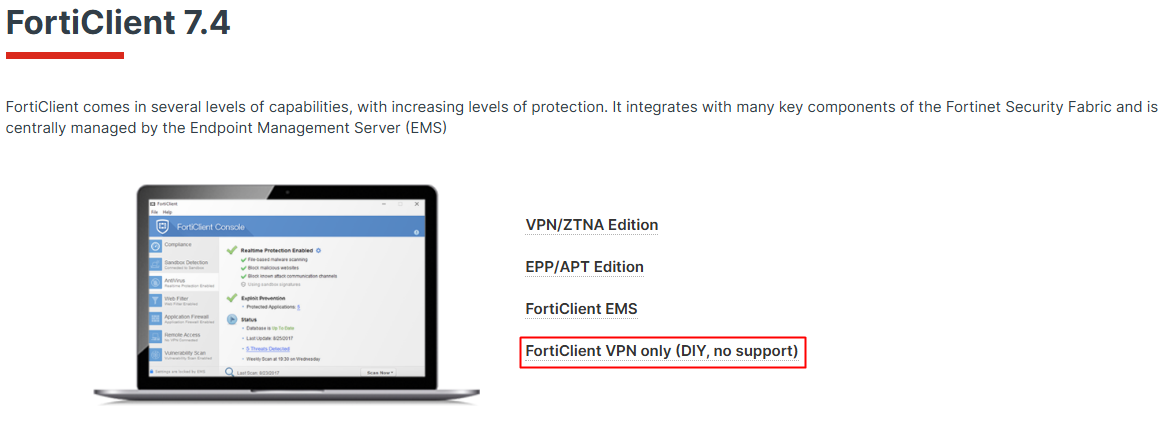
1. Adım
Aşağı ekranda işaretli olan “FortiClient VPN only (DIY, no Support)” yazısına tıklayınız.
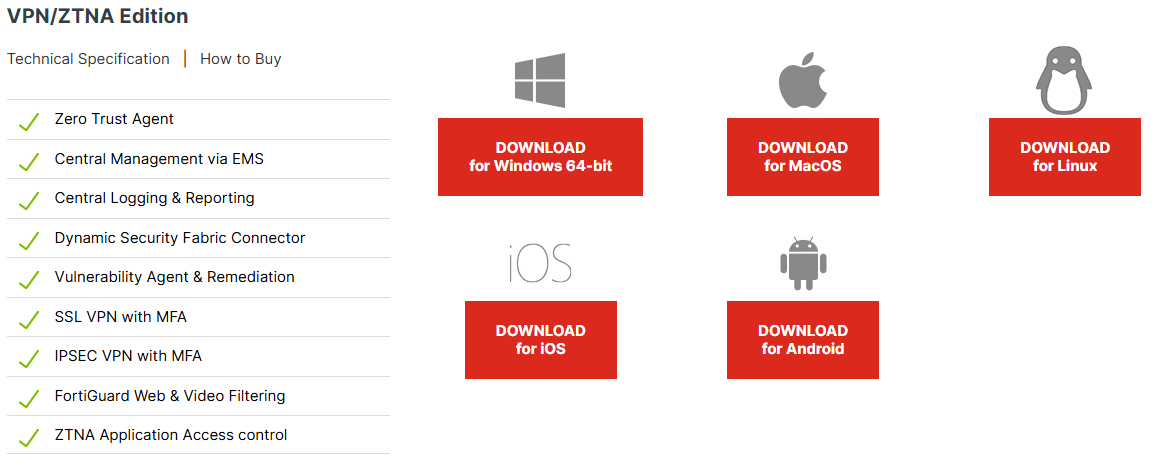
2.Adım
Ardından aşağıda bulunan seçeneklerden kendi işletim sisteminize uygun olanı belirleyip “DOWNLOAD” butonuna tıklayınız.
Uygulamanın indirme işlemi başlatılmış olup bilgisayarınızın “İndirilenler” klasöründe veya internet tarayıcınızın “İndirme Sekmesini” kontrol ediniz. “FortiClient.exe” isimli uygulamayı çalıştırınız. (Çift tıklayınız)
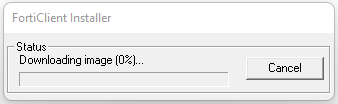
Kurulum Adımları:
Uygulamayı açtıktan sonra karışınıza aşağıdaki kurulum ekranı gelecektir. Kurulumun tamamlanmasını bekleyiniz.
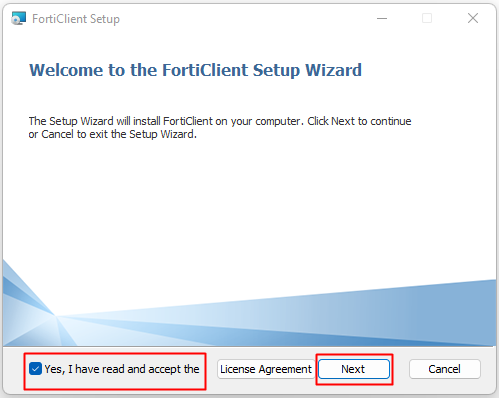
Aşağıdaki ekrandan “Yes, I have read and accept the” seçeneğini tıklayınız. Ardından “Next” butonuna tıklayınız
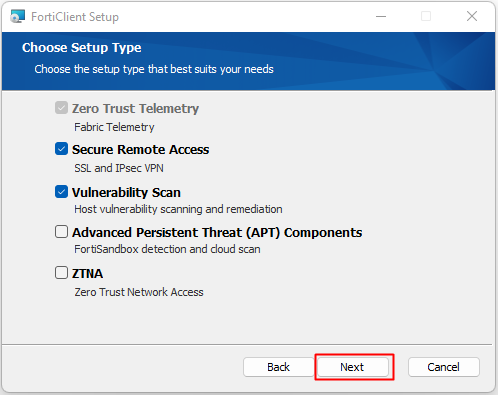
Aşağıdaki ekrandan her hangi bir seçim yapmadan “Next” butonuna tıklayınız.
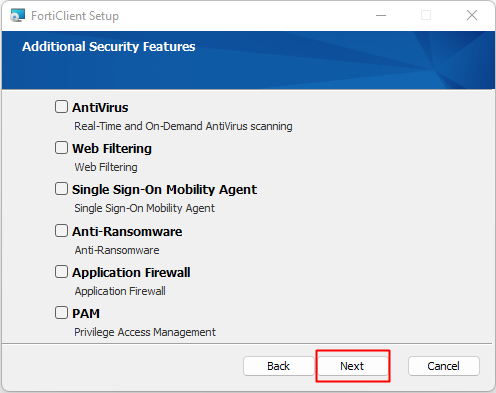
“Next” butonuna tıklayınız.
“Next” butonuna tıklayınız.
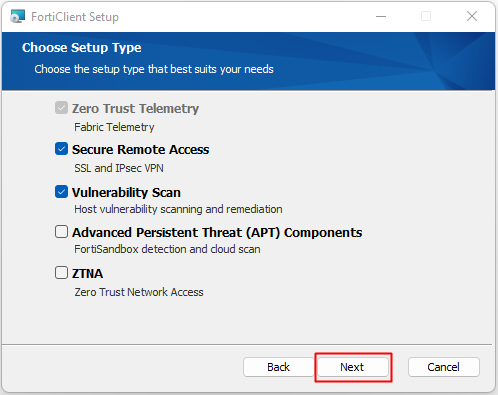
“Next” butonuna tıklayınız.
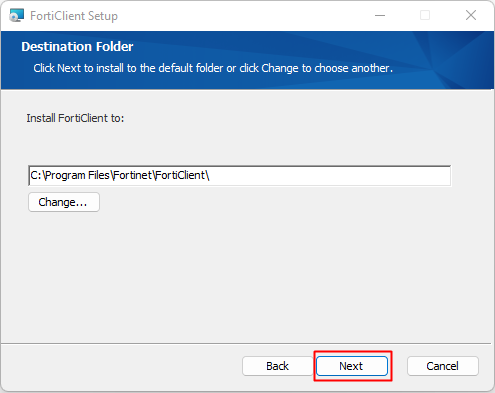
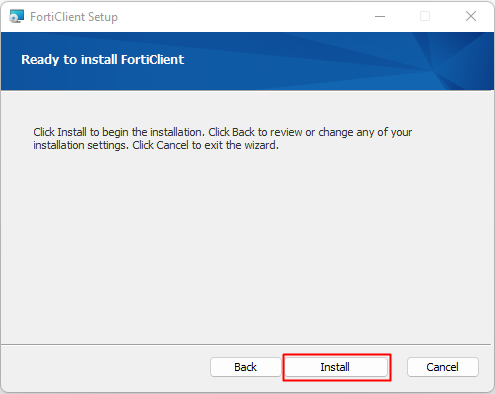
“Install” butonuna tıklayınız.
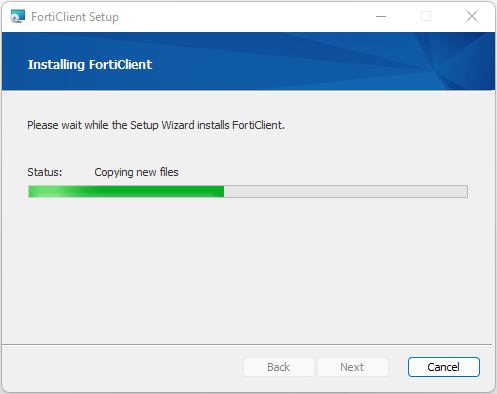
Kurulmasını bekleyiniz.
“Finish” butonuna tıklayınız.
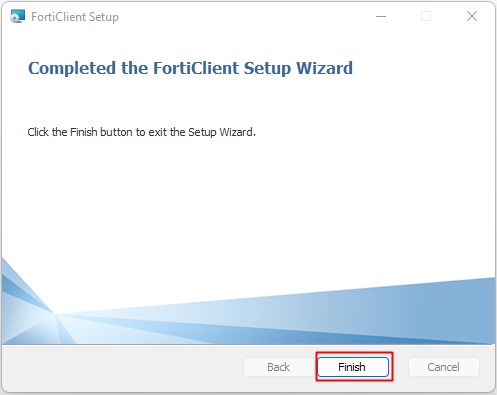
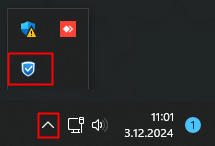
Program kurulumunu tamamladınız. Programı çalıştırma kullanıcı bilgilerinizi kaydetme ve kullanma aşamaları için aşağıdaki adımları takip ediniz. Bilgisayarımızın sağ alt köşesinde bulunan simgeler sekmesindeki yukarı ok işaretine tıklayıp işaretli uygulamayı başlatınız.(Çift tıklayınız)
Simgeler sekmesi bilgisayarımızın sağ alt köşesinde tarih ve saatin olduğu yerde bulunur.
Yapılandırma ve Kullanım Ayarları:
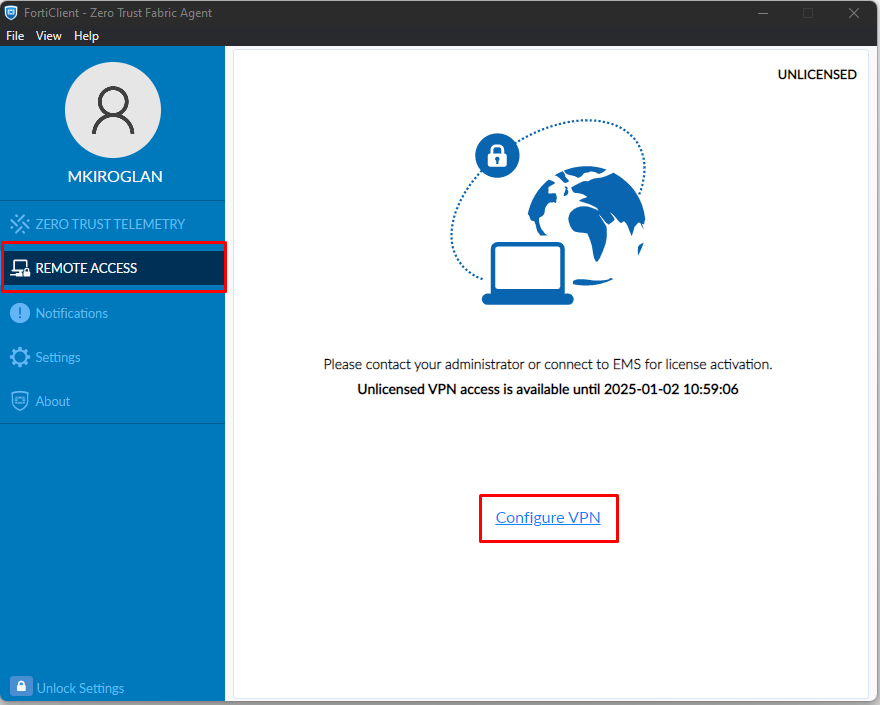
1. Aşağıdaki görselde gösterildiği gibi “REMOTE ACCESS” menüsüne tıklayınız. Sağ tarafta işaretli olan “Configure VPN” yazısına tıklayınız.
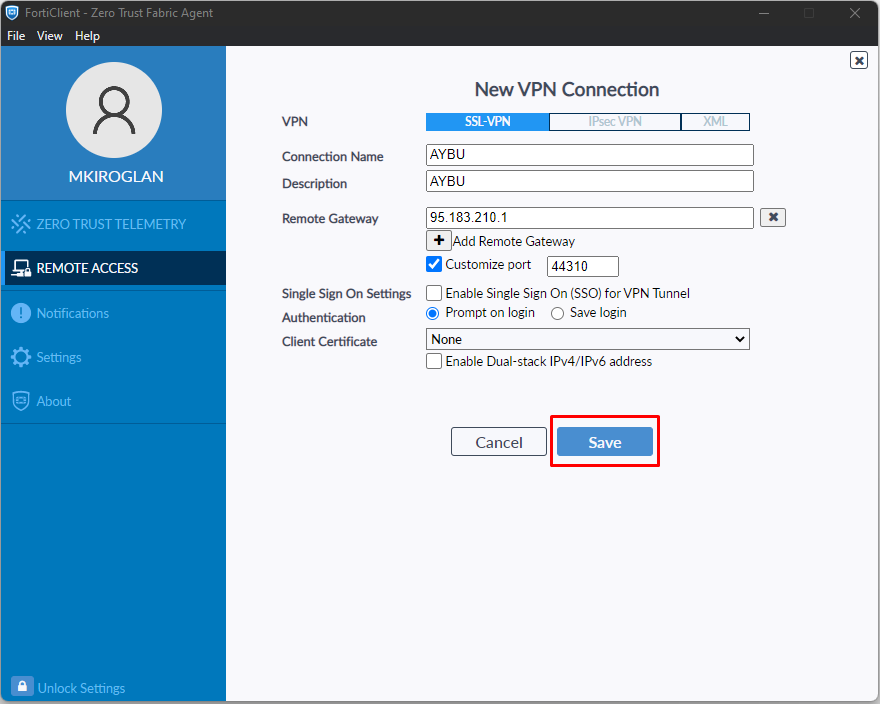
2. Aşağıdaki ekrandan ilgili bilgileri doldurunuz ve Save butonuna basınız.
3. Aşağıdaki ekranda bulunan Bilgileri Doldurunuz.
Username : AYBU
Password : Mail Şifreniz
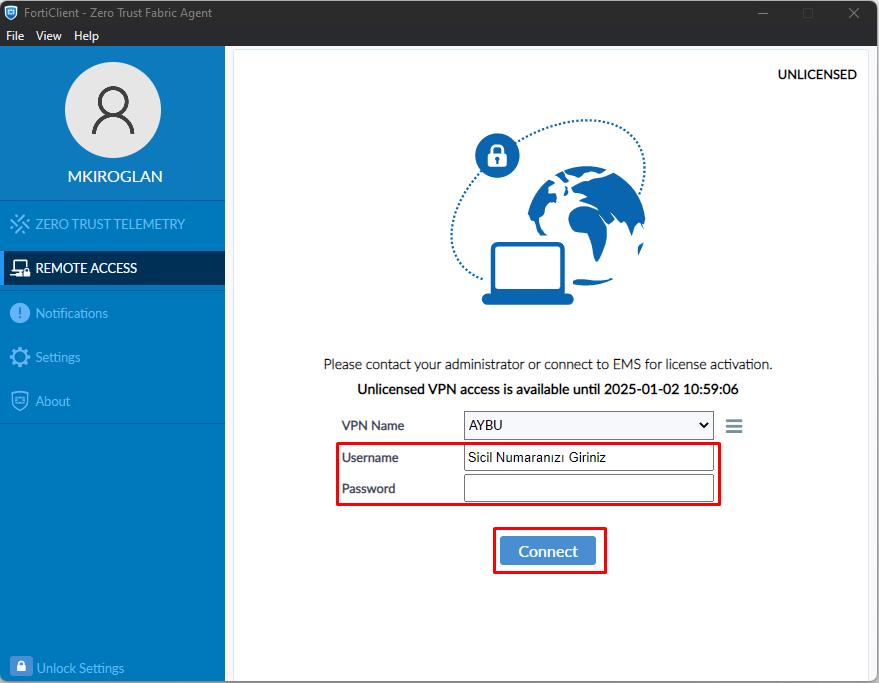
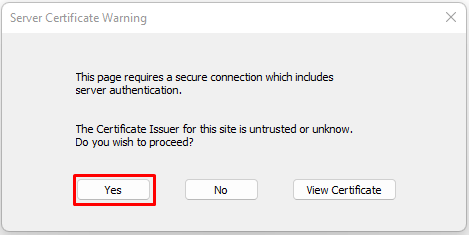
4. Connect butonuna tıkladıktan sonra karşımıza çıkan “Server Certificate Warning” uyarı mesajında “Yes” butonuna tıklayınız.
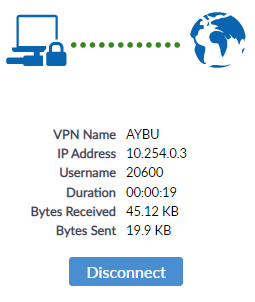
5. Bağlantınız başarılı bir şekilde sağlanmıştır.
Ardından VPN uygulamamızı kapatmak, bağlantıyı sonlandırmak için aşağıdaki görseldeki işlemi yapınız.
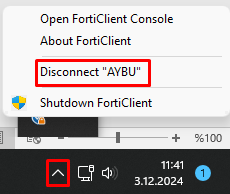
Simgeler sekmesi bilgisayarımızın sağ alt köşesinde tarih ve saatin olduğu yerde bulunur.
Bilgisayarımızın sağ alt köşesinde bulunan simgeler sekmesindeki yukarı ok işaretine tıklayıp Fortinet uygulamasına sağ tıklayıp açılan menüden “Disconnect AYBU” butonuna tıklayınız.
Not:
Password alanına ABS’den https://abs.aybu.edu.tr oluşturduğunuz şifrenizi giriniz ve Connect butonuna basınız. (Şifrenizi unuttuğunuz durumlarda ise https://abs.aybu.edu.tr adresine girip, E-Devlet ile giriş yap dedikten sonra sol tarafta yer alan Hesap İşlemleri -> Şifre Değiştir menüsünden yeni şifre oluşturabilirsiniz.)
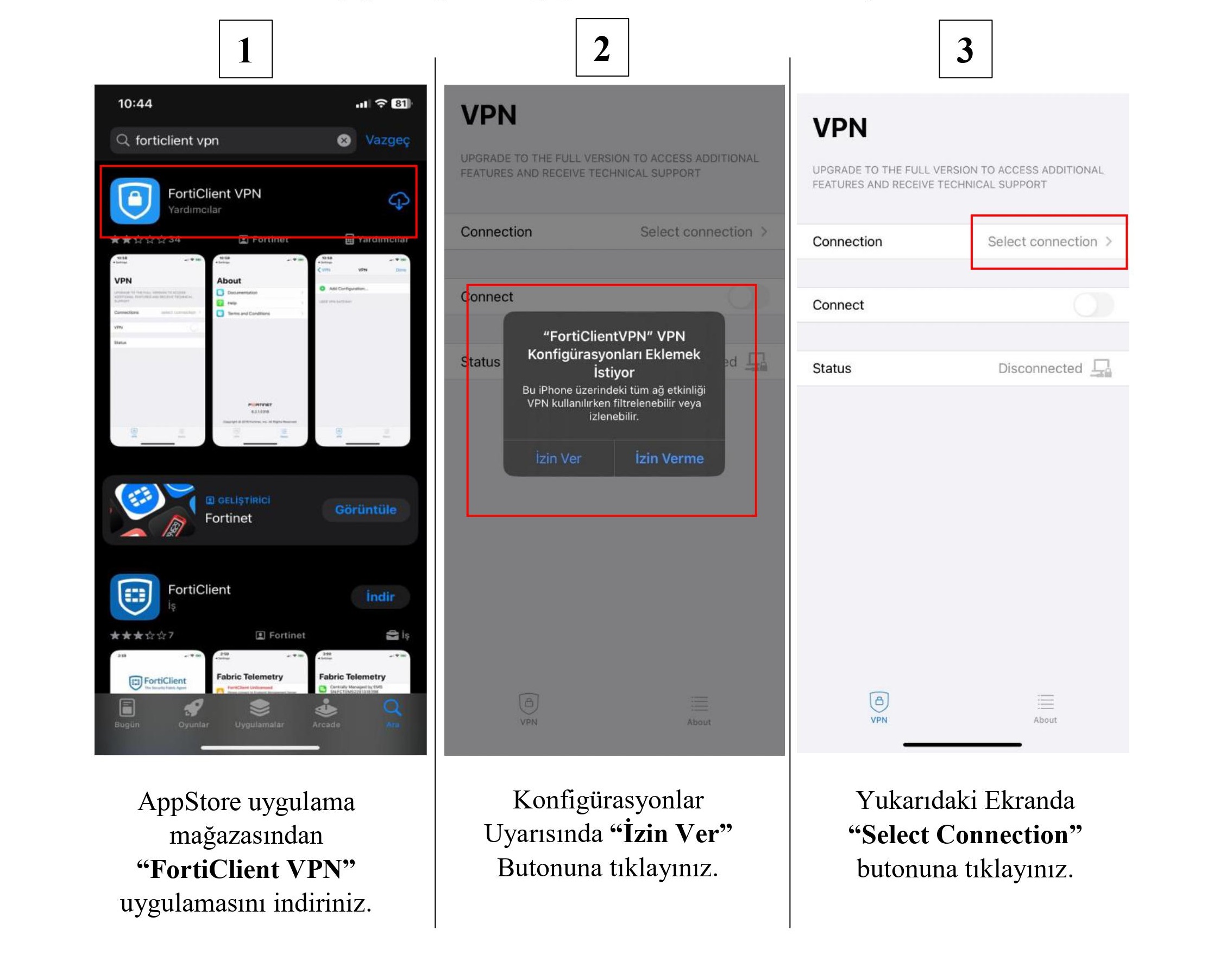
- AppStore uygulama mağazasından “FortiClient VPN” uygulamasını indiriniz.
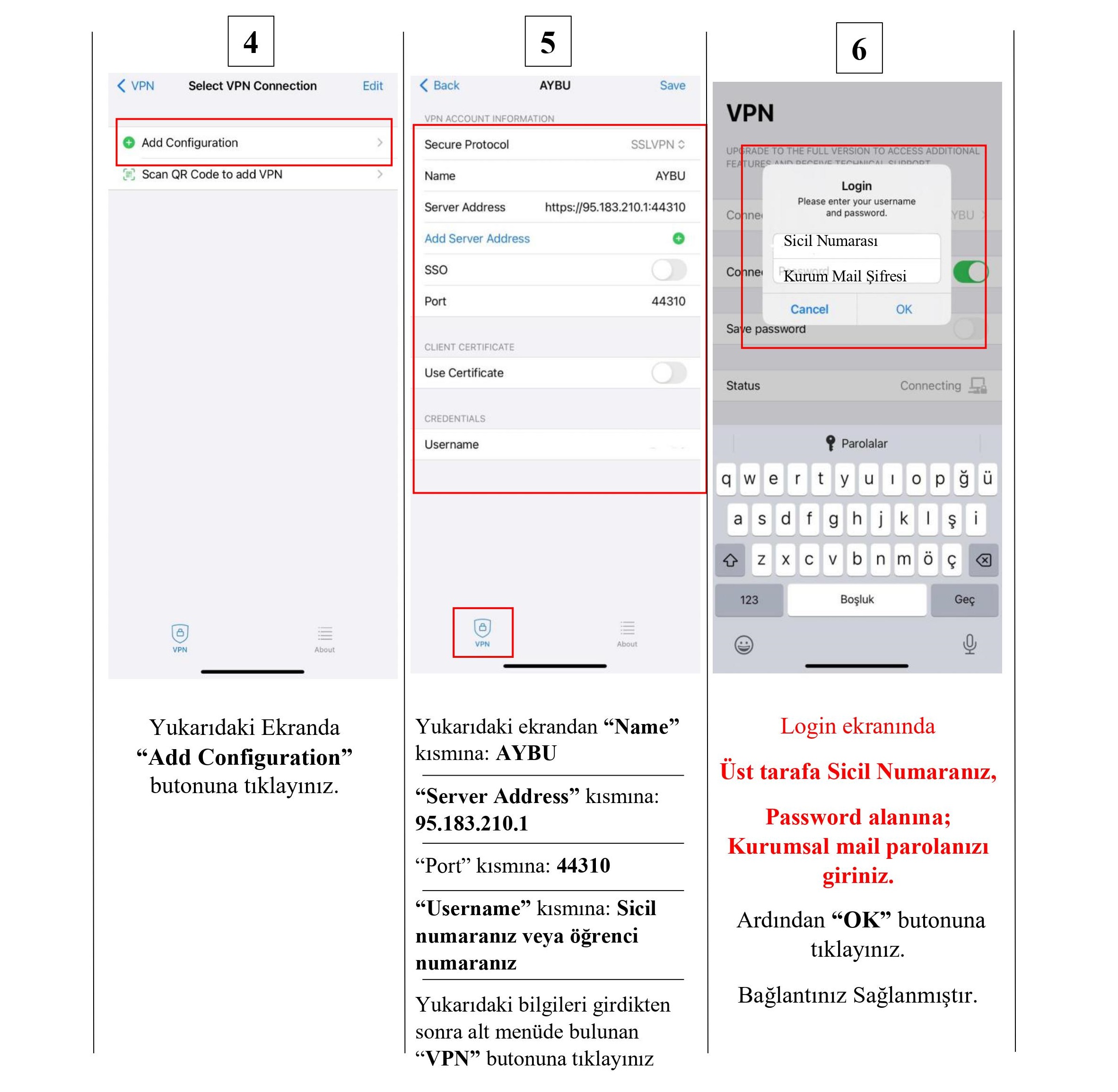
- Ardından aşağıdaki gösterildiği gibi kurulum adımlarını takip ediniz.
Not:
Giriş Ekranında Sicil Numaranız ve Mail parolanız ile veya ABS giriş bilgileriniz ile giriş yapabilirsiniz. Parolamı Unuttum veya giriş yapamıyorum? - abs.aybu.edu.tr adresine giriş yaparak buradan e-devlet ile giriş yaptıktan sonra sol tarafta bulunan hesap işlemleri menüsüne tıklayınız, açılan alt sekmeden şifre değiştir ekranına gelerek yeniden şifre oluşturabilirsiniz. - Şifre oluştururken Büyük harf, rakam ve özel karakter(*!=? vb.) kullanmayı ihmal etmeyiniz.
Şifreniz hatalı ise yukarıda açıklanan “Parolamı unuttum veya giriş yapamıyorum?” adımlarını izleyiniz.


1. Adım
Telefondan Play Store/APP Store uygulamasına giriş yapılıp EPSON iProjection yazıyoruz ve YÜKLE seçeneğine tıklayarak telefonumuza indiriyoruz.

2. Adım
Uygulamayı "Aç" seçeneğine tıklayarak açıyoruz.

3. Adım
Uygulamayı açtıktan sonra kutucukları işaretleyiniz.
“Open App” seçeneğini tıklayınız.

4. Adım
Uygulamada sağ üst bölümde bulunan “ÜÇNOKTA” işaretine Tıklayarak “Connect as a Moderator” sekmesini aktif hale getiriyoruz.

5. Adım
Projector sekmesinde cihazı görmeniz gerekmektedir.
Cihaz görünürde yoksa Manuel olarak ayarlamak içinIP address
seçeneğini tıklıyoruz.
6. Adım
Projeksiyon cihazının IP adresini yazıyoruz.
İp adresi bulma yazısıIP address
seçeneğini tıklıyoruz.
7. Adım
Projeksiyonun IP adresi yazıldıktan “OK” seçeneğine tıklayarak bağlanıyoruz.
LibreOffice indirmek için tıklayınız.
Kurulum Aşamaları
1- Kurulum sihirbazından İLERİ butonuna tıklayınız.
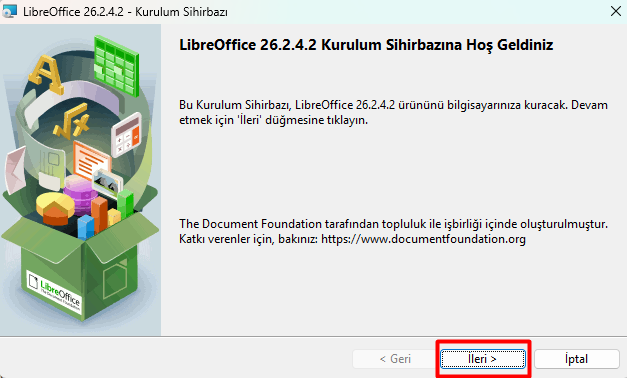
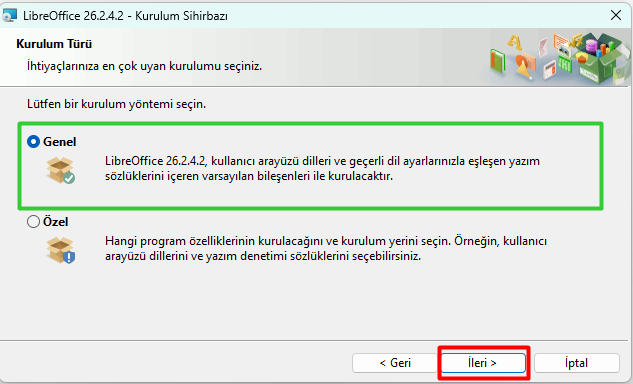
2- Bu ekrandan GENEL seçeneğini seçip İLERİ butonuna tıklayınız.
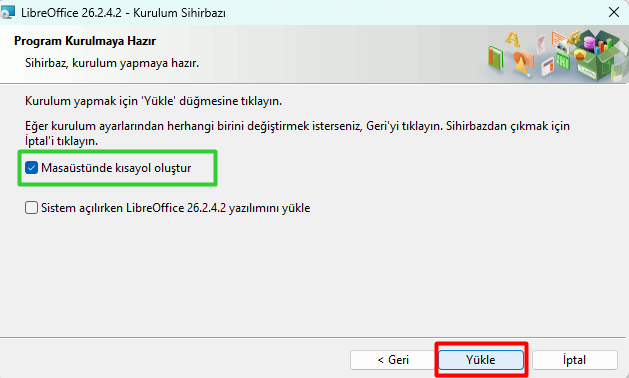
3- Bu ekrandan YÜKLE butonuna tıklayıp kurulumun tamamlanmasını bekleyiniz.
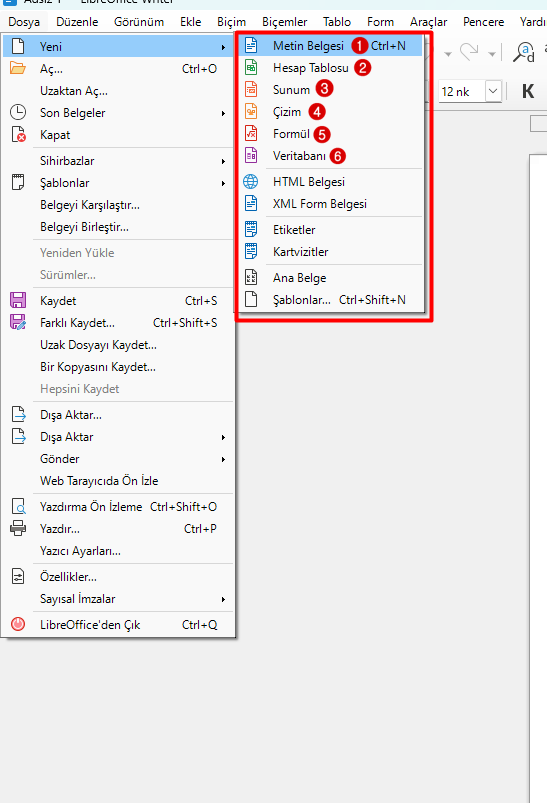
LibreOffice içerisinde farklı ihtiyaçlara göre belge oluşturabilirsiniz. Dosya > Yeni menüsünü açınız ve oluşturmak istediğiniz belge türünü seçiniz.
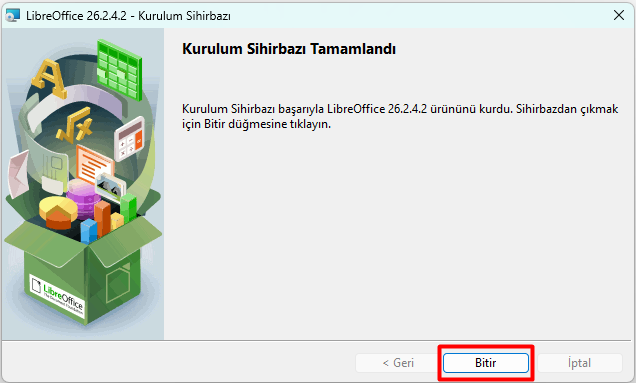
4- Bitir butonuna basarak kurulumu tamamlayınız.
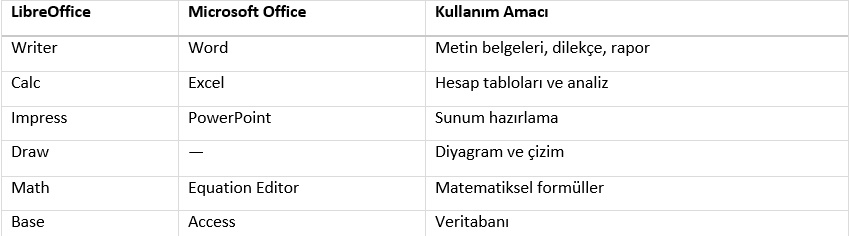
Belge Türleri Karşılaştırması
 Detaylı bilgi için tıklayınız
